Alle leden op één plek
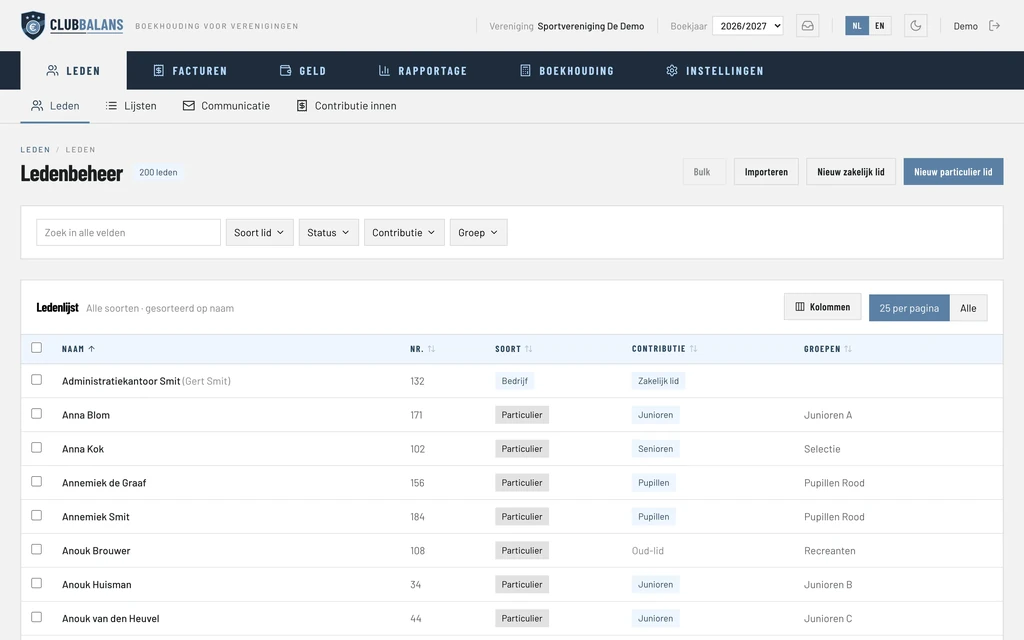
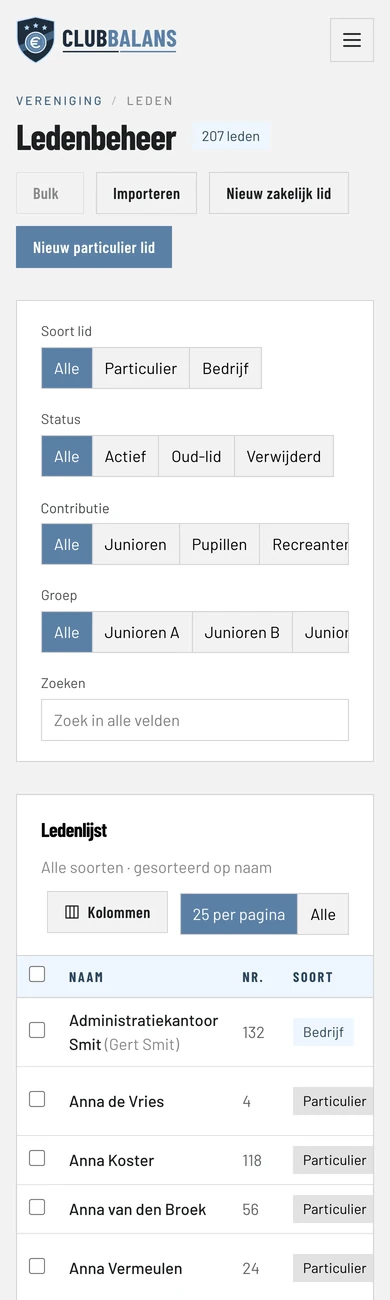
Elk lid heeft een eigen kaart met naam, geboortedatum, e-mailadres en telefoonnummer. Je zoekt op naam, e-mailadres of KvK-nummer en filtert op soort lid, status (actief of oud-lid) en contributie. Zo heb je in een paar klikken bijvoorbeeld alle actieve junioren in beeld.
ClubBalans kent twee soorten leden:
- Particuliere leden: de spelers, ouders, vrijwilligers en steunleden van je vereniging.
- Zakelijke leden: bedrijven zoals sponsors, met een contactpersoon, een eigen e-mailadres voor facturen en een KvK-nummer van acht cijfers.
Lidmaatschappen met een begin en een eind
Je bepaalt zelf welke soorten lidmaatschap je vereniging heeft, zoals senioren, junioren, pupillen of steunleden, elk met een eigen jaarcontributie. Een lid krijgt een lidmaatschap met een startdatum en, als iemand stopt, een einddatum. Wisselt een lid van contributie, bijvoorbeeld van junior naar senior, dan kies je Contributie toevoegen en een startdatum: het lopende lidmaatschap eindigt dan de dag ervoor. Met een einddatum voeg je ook een periode in het verleden of een tijdelijke periode toe, en elke periode kun je later nog bewerken. Doet een lid twee activiteiten met elk een eigen contributie, dan vink je Naast de lopende lidmaatschappen aan: het lid heeft dan beide lidmaatschappen tegelijk en betaalt beide contributies. Twee periodes met dezelfde contributie overlappen nooit. Heeft het lid de nieuwe contributie al, dan krijg je een melding, en gaten tussen twee periodes zie je op de kaart van het lid. Een periode kun je verwijderen, behalve een lopende periode die al gefactureerd is: die zeg je op. Een verwijderde periode blijft grijs zichtbaar, maar telt niet meer mee. Stopt een lid, dan zeg je het lidmaatschap op met een einddatum en een reden; die opzegging kun je later verplaatsen of annuleren.
Omdat de hele geschiedenis bewaard blijft, weet ClubBalans altijd wie op een bepaalde datum lid was. Dat gebruikt de contributie, bijvoorbeeld om naar rato te rekenen voor iemand die halverwege het jaar instapt. Lees meer bij contributie en facturen.
Bij elk lidmaatschap zie je ook welke periodes al gefactureerd zijn, met het factuurnummer en het bedrag. Int je de contributie per jaar, halfjaar, kwartaal of maand, dan weet je zo tot wanneer een lid gefactureerd is en welke periode nog moet komen. Een gecrediteerde periode staat er als negatief bedrag bij.
Automatische incasso per lid
Ontvangt je vereniging betalingen via onze partner SitePack Payments, dan staat op de kaart van elk lid een blok Automatische incasso. Heeft het lid een SEPA-machtiging getekend, dan vink je dat aan en vul je de rekeninghouder, het IBAN en de datum van ondertekening in. ClubBalans controleert het IBAN en maakt zelf een vast machtigingskenmerk voor het lid. Vanaf dan worden de facturen van het lid op de vervaldatum geïncasseerd. Hoe dat verder gaat, lees je bij contributie en facturen.
Eigen velden voor je leden
Elke vereniging houdt net andere gegevens bij. Een sportclub wil het bondsnummer weten, een korps de instrumenten en uniformmaat, en bijna iedereen wil weten wie er bardiensten draait. Daarom maak je onder Instellingen, bij Lidmaatschap, je eigen velden aan, naast de vaste velden zoals naam en adres.
Per veld kies je het soort:
- Tekst of nummer: met een minimale en maximale lengte, bijvoorbeeld een bondsnummer van 8 tot 10 cijfers.
- Datum: zoals de datum van een VOG of een medische keuring.
- Keuzelijst: één keuze uit vaste opties, zoals een shirtmaat.
- Vinkjes: één of meer opties, zoals de taken die een vrijwilliger op zich neemt.
- Ja/nee: een enkel vinkje, zoals toestemming voor foto's op de website.
Je bepaalt of een veld verplicht is en of je erop wilt kunnen filteren. De velden staan daarna op de kaart van elk lid, waar de ledenadministratie ze invult. In de ledenlijst toon je ze als extra kolom, je filtert erop en je past ze voor meerdere leden tegelijk aan. Elke wijziging komt in het wijzigingslog.
Je huidige ledenlijst importeren
Overstappen vanuit een spreadsheet of een ander pakket is eenvoudig. Je uploadt een Excel-bestand (xlsx) of CSV-bestand, en ClubBalans herkent de meeste kolommen zelf, ook die van je eigen velden. Wat niet automatisch gaat, koppel je met de hand. Daarna zie je precies welke rijen zijn ingelezen en welke zijn overgeslagen, met de reden erbij.
Begin je liever met een leeg bestand? Op het importscherm download je een Excel-sjabloon dat je zelf aanvult:
- Een kolom voor elk veld: van lidnummer, naam en adres tot je eigen velden, zoals een bondsnummer of shirtmaat.
- Keuzelijsten: waar de keuzes vastliggen, zoals het soort lid, het land, het soort lidmaatschap en je eigen keuzelijsten en ja/nee-velden, kies je uit een lijstje in plaats van te typen.
- Geen gedoe met opmaak: lidnummers en postcodes met een voorloopnul en datums blijven staan zoals je ze typt.
Per lid neem je ook het lidmaatschap mee: de datum waarop iemand lid werd, het soort lidmaatschap en, voor wie gestopt is, de einddatum. Zo importeer je in één keer ook je oud-leden, met hun hele geschiedenis voor het ledenverloop. Oud-leden nemen geen plek in je abonnement in.
Gebruik je automatische incasso, dan neem je de machtigingen in hetzelfde bestand mee, met de kolommen rekeninghouder, IBAN en machtigingsdatum. Een rij met een IBAN en een datum geeft het lid een machtiging; is de rekeninghouder leeg, dan wordt de naam van het lid gebruikt.
Bestaat een lid al, dan wordt de rij overgeslagen, of werk je het lid ermee bij als je dat aanzet: alleen de gevulde cellen worden overgenomen. Een rij van een eerder verwijderd lid zet dat lid terug met een nieuw lidmaatschap. Andersom exporteer je de ledenlijst, als je rol dat mag, met dezelfde kolommen naar een bestand dat je na het bewerken weer kunt importeren.
Een ledenpas afdrukken
Op de kaart van elk lid vind je de knop Ledenpas afdrukken. Die opent een PDF in het formaat van een bankpas (85,6 × 54 mm) met de naam van je vereniging, je logo, de naam van het lid en het lidnummer. Bij een zakelijk lid staan ook de bedrijfsnaam en de contactpersoon op de pas. De pas opent in een nieuw tabblad, zodat je hem direct kunt printen of bewaren.
Ledenverloop: groei in één oogopslag
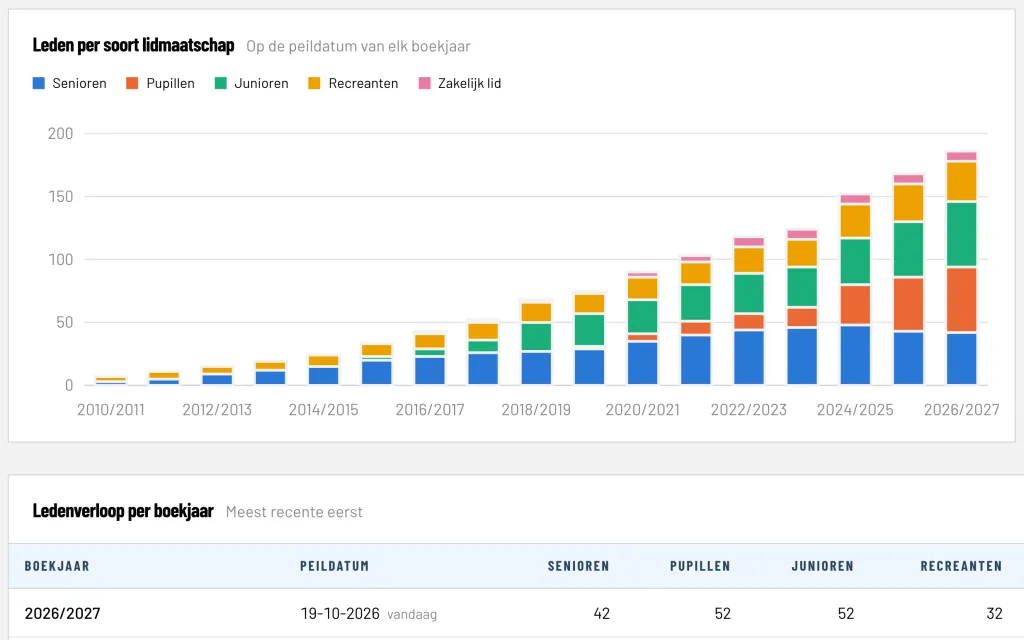
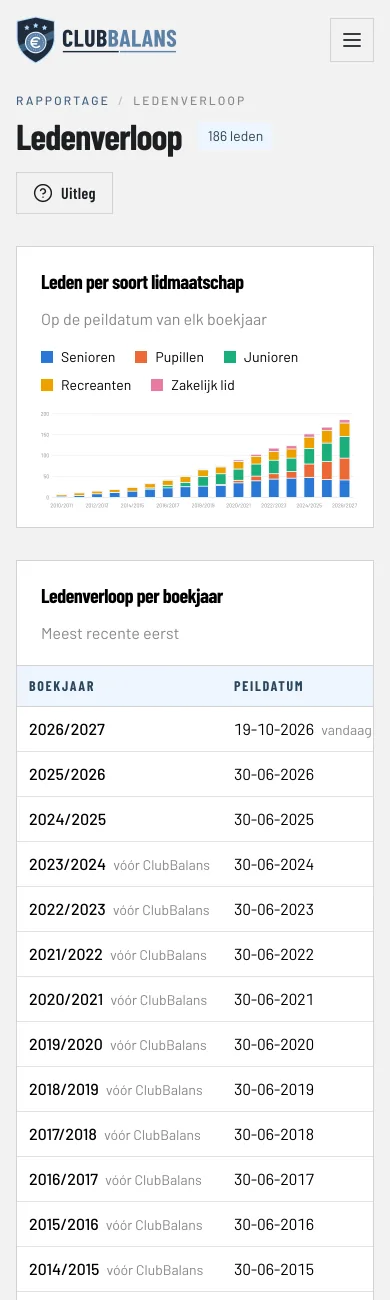
Het ledenverloop laat per boekjaar zien hoeveel leden je had per soort lidmaatschap, en hoeveel leden er die periode bij kwamen en vertrokken. Omdat de lidmaatschappen vaak verder teruggaan dan de boekhouding, rekent ClubBalans ook de jaren daarvoor door. Zo zie je in één grafiek hoe je vereniging zich door de jaren heen heeft ontwikkeld, handig voor het jaarverslag of een subsidieaanvraag.
Lijsten voor verjaardagen, jubilea en opzegredenen
Onder Lijsten vind je per maand wie er jarig is en welke leden een jubileum vieren, zoals 10, 25 of 50 jaar lid. Zo vergeet je nooit meer een felicitatie of een speldje voor een trouw lid.
Ook de opzegredenen staan er, per boekjaar: waarom leden hun lidmaatschap opzegden, en hoeveel leden dat per reden deden. Handig om te zien waarom leden vertrekken. Lidmaatschappen die eindigden doordat een andere contributie het overnam, tellen niet mee.
Je leden mailen
Een bericht aan alle leden, of alleen aan één team: onder Communicatie kies je de groepen, schrijf je de mail met een eenvoudige editor en verstuur je hem in één keer. ClubBalans toont vooraf hoeveel e-mailadressen de mail krijgen, waarbij een adres nooit dubbel meetelt, ook als een lid in meerdere groepen zit. Na een laatste bevestiging zie je per e-mailadres of de mail is verzonden, en een adres dat niet werkt, verbeter je en verstuur je opnieuw. Wie mailings mag versturen, bepaal je per rol. Lees de uitleg over je leden mailen.
Ledenadministratie laten opzetten
Wil je de ledenadministratie niet zelf overtypen? Stuur ons je ledenlijst als Excel-bestand en wij zetten je leden gratis over, met hun lidmaatschappen en je eigen velden. Lees hoe dat gaat bij de gratis ledenimport.
Veilig en controleerbaar
Elke vereniging heeft een eigen, afgeschermde database. Met rollen en rechten bepaal je wie leden mag bekijken en wie ze mag aanpassen, en het wijzigingslog laat zien wie wat wanneer heeft veranderd.