
Stap 1: kies de groepen
Ga in het hoofdmenu naar Leden en kies Communicatie. Klik rechtsboven op Nieuwe mailing. Bovenaan kies je wie de mail krijgt.
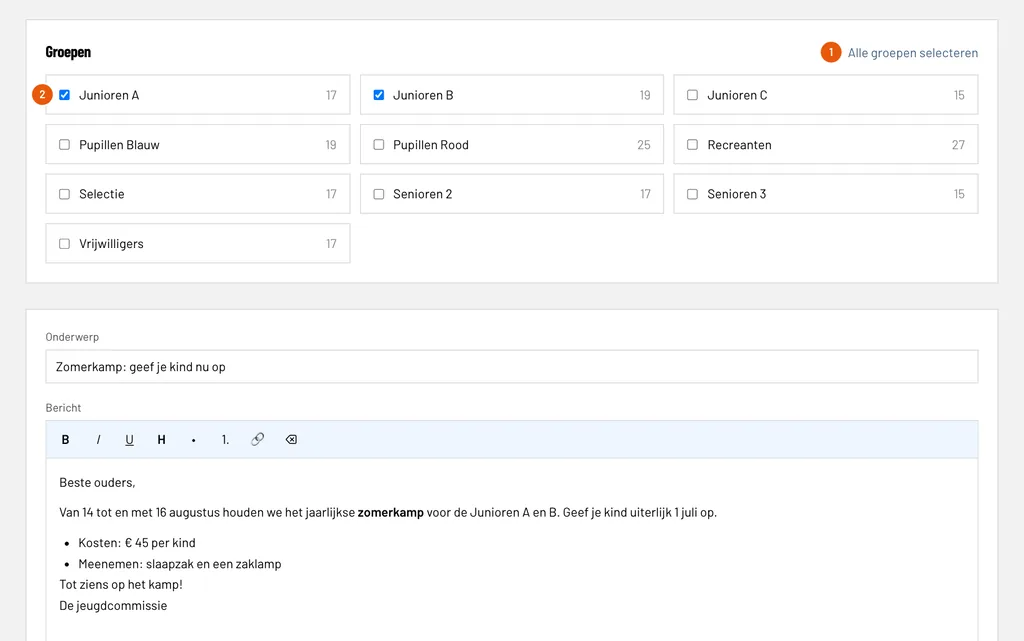
Alle groepen selecteren: vinkt alle groepen in één keer aan, voor een bericht aan de hele vereniging.
Een groep: vink de groepen aan die de mail moeten krijgen, hier Junioren A en Junioren B. Het getal achter de naam is het aantal e-mailadressen in die groep.
Alleen actieve leden met een e-mailadres tellen mee. Een lid dat in beide groepen zit, krijgt de mail één keer.
Stap 2: schrijf de mail
Onder de groepen vul je het onderwerp in en schrijf je het bericht. De knoppen boven het tekstvak zijn voor de opmaak.
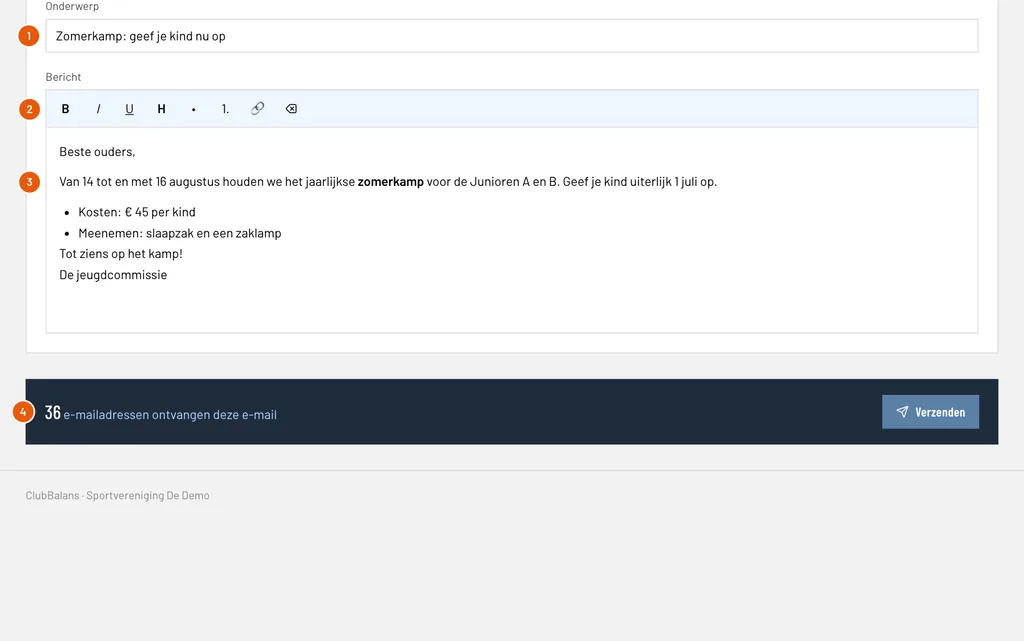
Onderwerp: wat de ontvanger in zijn inbox ziet. Hou het kort en concreet, hier Zomerkamp: geef je kind nu op.
Opmaak: maak tekst vet, cursief of onderstreept, kies een kop, maak een opsomming of een genummerde lijst en voeg een link toe. Plak je tekst uit een ander programma, dan komt alleen de tekst mee en niet de opmaak.
Bericht: de tekst van de mail. Boven het bericht zet ClubBalans de naam van je vereniging, onderaan staat waarom het lid de mail krijgt.
Aantal e-mailadressen: het totaal dat de mail krijgt, dat meebeweegt met de groepen die je aanvinkt. Zie je 0, dan hebben de gekozen groepen geen leden met een e-mailadres.
Stap 3: verzend en bevestig
Klik rechtsonder op Verzenden. ClubBalans vraagt of je de mail naar het getal van zojuist wilt versturen. Dit is het laatste moment om te stoppen: een verzonden mail haal je niet terug. Klik je op OK, dan gaat de mail weg en kom je op de pagina met de uitslag.
Stap 4: volg de verzending per e-mailadres
Bovenaan zie je het bericht zoals je het hebt verstuurd, daaronder elk e-mailadres met de stand van de verzending. Dit werkt zichzelf bij terwijl de mails de deur uitgaan.
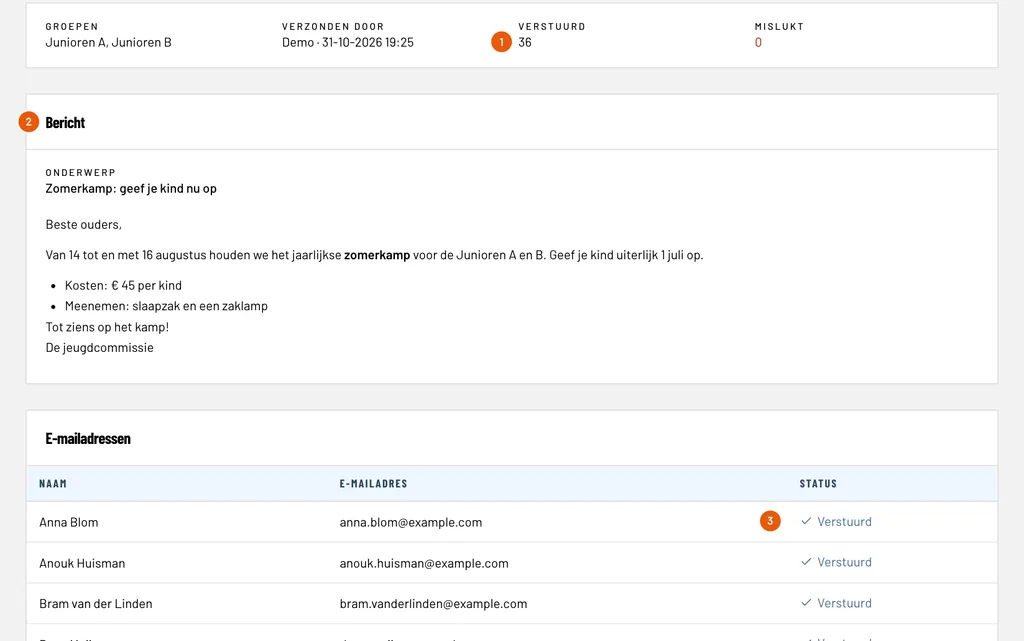
Verstuurd en Mislukt: het aantal adressen dat de mail heeft gekregen en het aantal dat is mislukt. Tel je ze bij elkaar op, dan kom je op het aantal ontvangers.
Bericht: het onderwerp en de tekst zoals de leden ze kregen. Je kunt later altijd terugkijken wat je op een bepaalde datum naar wie hebt gestuurd.
Vinkje: de e-mail is aangenomen voor verzending. Wacht je nog op een adres, dan staat er Wachten.
Gaat er iets mis, dan staat achter het adres een kruisje met de reden, bijvoorbeeld dat het adres niet bestaat. Het adres is dan een invulveld. Verbeter het en klik op Opslaan en opnieuw versturen, en alleen dat adres krijgt de mail nog een keer. Met Mislukte e-mails opnieuw versturen bovenaan probeer je alle mislukte adressen in één keer opnieuw, bijvoorbeeld na een storing. Pas een verkeerd adres ook aan op de kaart van het lid, zodat de volgende mailing wel goed gaat.
Op de pagina Communicatie staan al je mailings met het aantal ontvangers, verzonden mails en mislukte adressen.
Goed om te weten
- Alles wat je met een mailing doet, komt in het wijzigingslog. Wie mailings mag versturen, bepaal je per rol.
- Wil je leden persoonlijk aanspreken of facturen sturen, gebruik dan de facturen: die gaan per lid, met een PDF. Lees meer bij contributie innen.
- Leden die zelf hun gegevens bijhouden, houden hun e-mailadres actueel in de ledenomgeving. Zo bereikt je mailing meer leden.
- Meer over de ledenadministratie vind je bij ledenadministratie.