Stap 1: controleer dat de ledenomgeving aan staat
De ledenomgeving staat bij elke vereniging aan. Je ziet het, en je kunt hem uitzetten, bij Instellingen, Diverse.
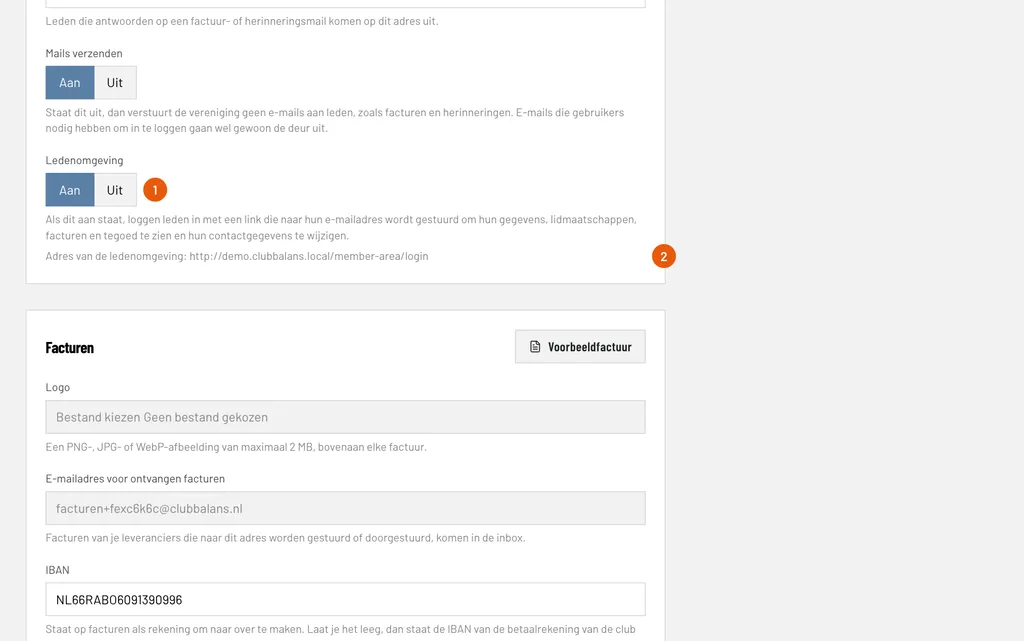
Ledenomgeving: met Aan kunnen leden inloggen, met Uit verdwijnt de ledenlogin. Hier staat hij op Aan.
Adres van de ledenomgeving: het adres dat je met je leden kunt delen. Ze kunnen ook gewoon de inlogpagina van je vereniging openen.
Controleer bij de ledenadministratie dat je leden een e-mailadres hebben. Daarmee loggen ze in.
Stap 2: leden kiezen de ledenlogin
Op de inlogpagina van je vereniging ziet een bezoeker twee knoppen.
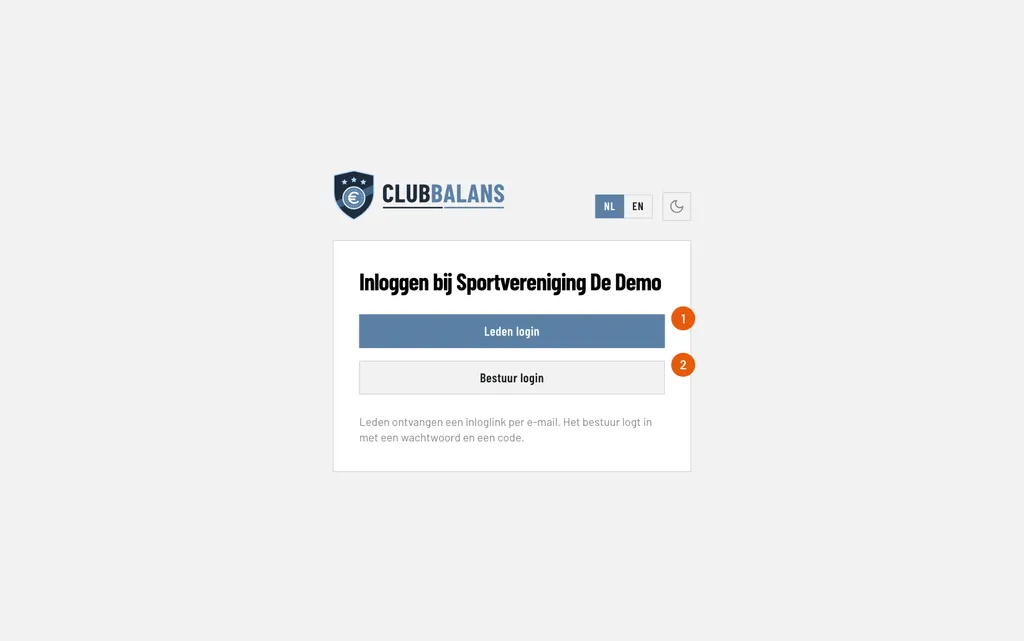
Leden login: voor leden: een link in hun e-mail, geen wachtwoord.
Bestuur login: voor het bestuur en andere gebruikers: wachtwoord en een code. Daar verandert niets.
Stap 3: het lid vraagt een link aan
Het lid vult zijn e-mailadres in.
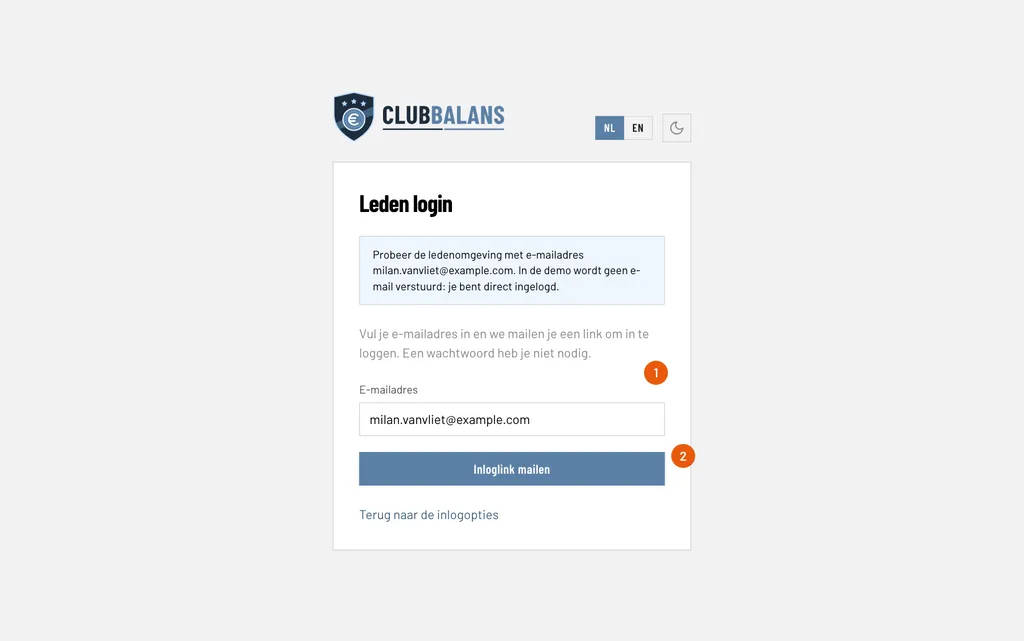
E-mailadres: het adres in de ledengegevens. In de demo staat het al ingevuld.
Inloglink mailen: verstuurt de link. Het antwoord is voor elk adres hetzelfde, dus niemand kan erachter komen wie lid is. In de demo ben je direct ingelogd.
In de e-mail klikt het lid op Inloggen. Er volgt een bevestigingspagina met nog een knop, zodat een mailprogramma dat de link vooraf opent hem niet kan opmaken. De link werkt één keer en is 30 minuten geldig. Leden die een e-mailadres delen, krijgen één link per lid.
Stap 4: het overzicht
Na het inloggen komt het lid op het overzicht.
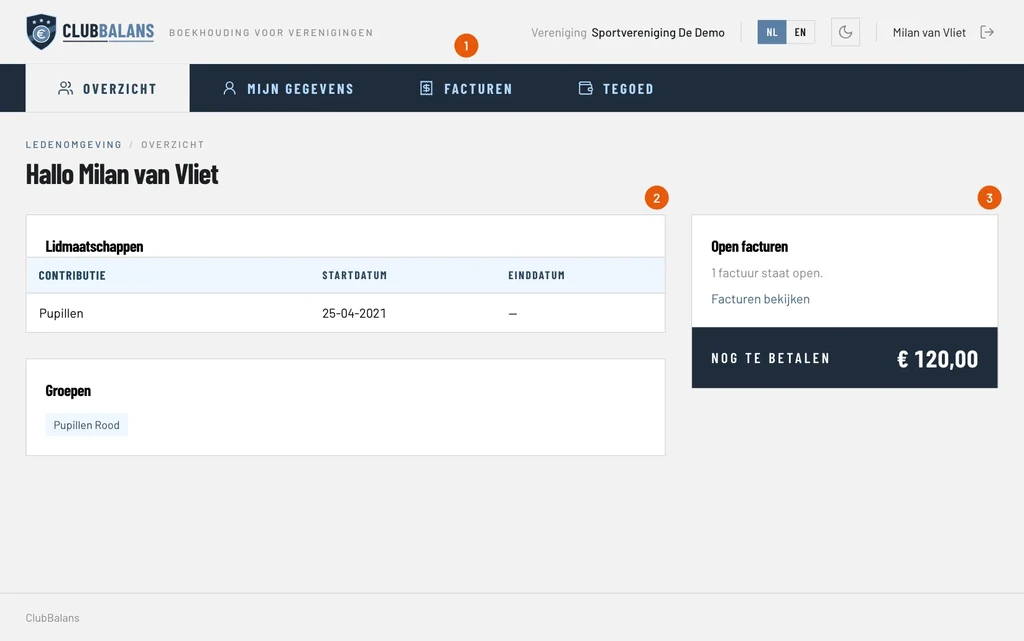
Menu: Overzicht, Mijn gegevens, Facturen en Tegoed.
Lidmaatschappen: de soort lidmaatschap met start- en einddatum. Daaronder staan de groepen van het lid.
Open facturen: hoeveel facturen er nog openstaan en het totaal, hier één factuur van € 120,00, met een link naar de facturen.
Stap 5: wijzig de contactgegevens
Onder Mijn gegevens wijzigt het lid zijn e-mailadres, telefoonnummer en adres.
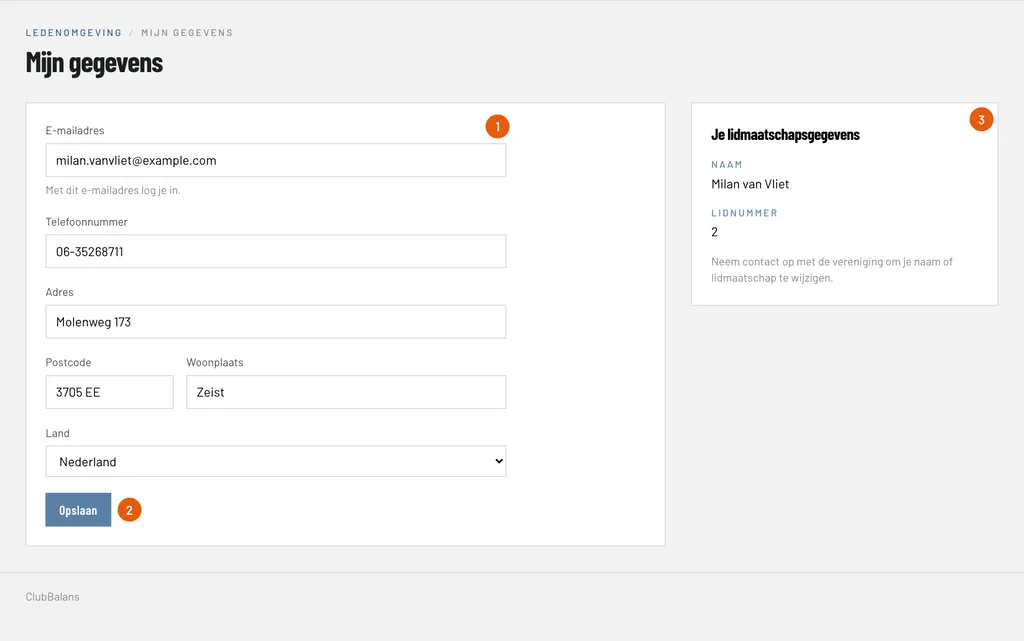
E-mailadres: het adres waarmee het lid inlogt. Een nieuw adres geldt vanaf de volgende keer inloggen.
Opslaan: slaat de gegevens op. De wijziging komt in het wijzigingslogboek, met de naam van het lid.
Je lidmaatschapsgegevens: naam en lidnummer, die het lid niet zelf kan wijzigen. De pagina verwijst het lid daarvoor naar de vereniging.
Stap 6: zoek de facturen op
Onder Facturen ziet het lid elke factuur en creditnota.
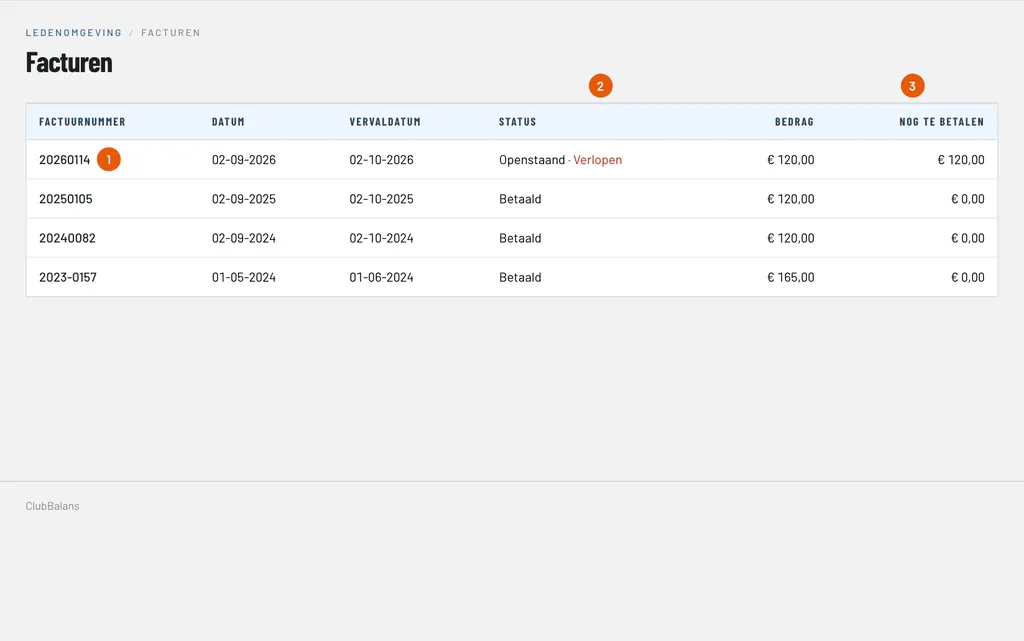
Factuurnummer: opent de factuur met de regels, de pdf en, als je vereniging betalingen ontvangt via SitePack Payments, een knop Online betalen.
Status: Openstaand, Betaald, Gecrediteerd of Creditnota. Een factuur na de vervaldatum krijgt Verlopen erbij.
Nog te betalen: wat er nog openstaat op de factuur, hier € 120,00 bij de eerste.
Het tabblad Tegoed toont het saldo en elke opwaardering en uitgave, zie tegoed van leden.
Goed om te weten
- Een lid ziet alleen zijn eigen gegevens. Er is geen ledenlijst en niets uit de boekhouding.
- Het bestuur logt in als altijd, met een wachtwoord en een code. Lees meer over rollen en beveiliging.
- Meer over de ledenomgeving vind je op de functiepagina.