
Stap 1: bereid je bestand voor
Zet de leden onder elkaar in een spreadsheet, met één lid per rij en bovenaan een rij met kolomnamen. Meer is niet nodig: alleen de naam is verplicht.
Ons voorbeeldbestand ziet er zo uit:
| Lidnummer | Naam | Geboortedatum | Postcode | Plaats | Groepen | Lid sinds | |
|---|---|---|---|---|---|---|---|
| 301 | Lotte Bakker | 12-05-2008 | lotte.bakker@example.com | 3511 AB | Utrecht | Junioren A | 01-11-2026 |
| 302 | Daan Mulder | 03-09-1994 | daan.mulder@example.com | 3512 CD | Utrecht | Senioren 2, Vrijwilligers | 01-11-2026 |
| 303 | Eva Smit | 27-01-2001 | eva.smit@example.com | 3513 EF | Utrecht | Selectie | 01-11-2026 |
Een paar tips:
- Zet meerdere groepen in één cel, gescheiden door komma's. Groepen die nog niet bestaan, maakt ClubBalans voor je aan.
- Datums schrijf je als dag-maand-jaar of jaar-maand-dag.
- Een bedrijf zet je op een eigen rij met een kolom Bedrijfsnaam. De naam in die rij is dan de contactpersoon.
- Begin je helemaal opnieuw? Download dan het Excel-sjabloon in stap 2: het heeft al een kolom voor elk veld, ook voor je eigen ledenvelden.
Stap 2: open de import en kies je bestand
Ga in het hoofdmenu naar Leden. Rechtsboven staat de knop Importeren.
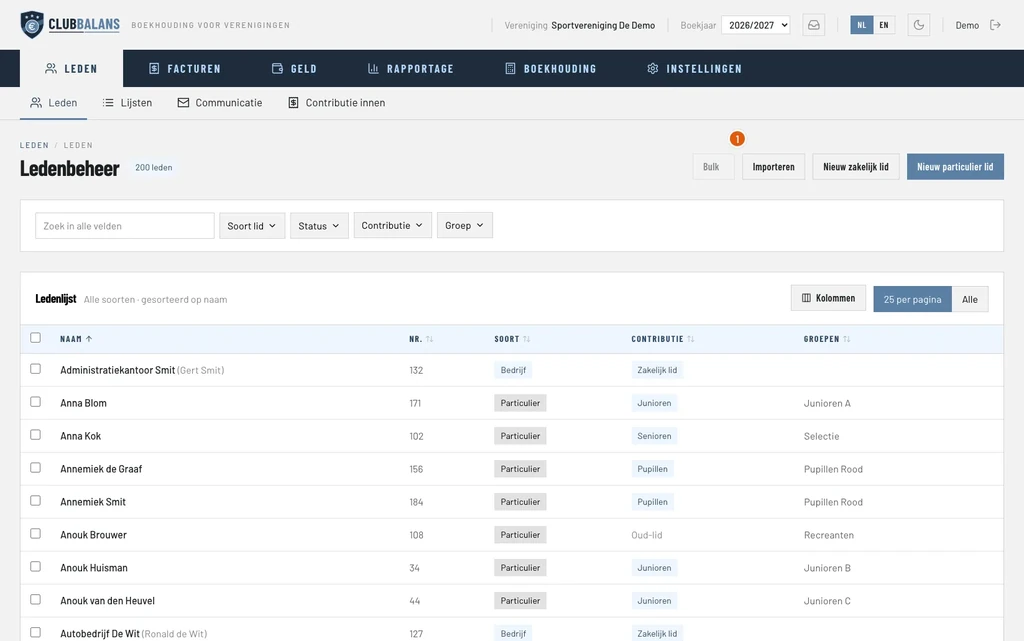
Importeren: opent de import van leden. Rechtsboven op de ledenlijst, naast de knoppen om één lid toe te voegen.
Op de eerste stap upload je je bestand.
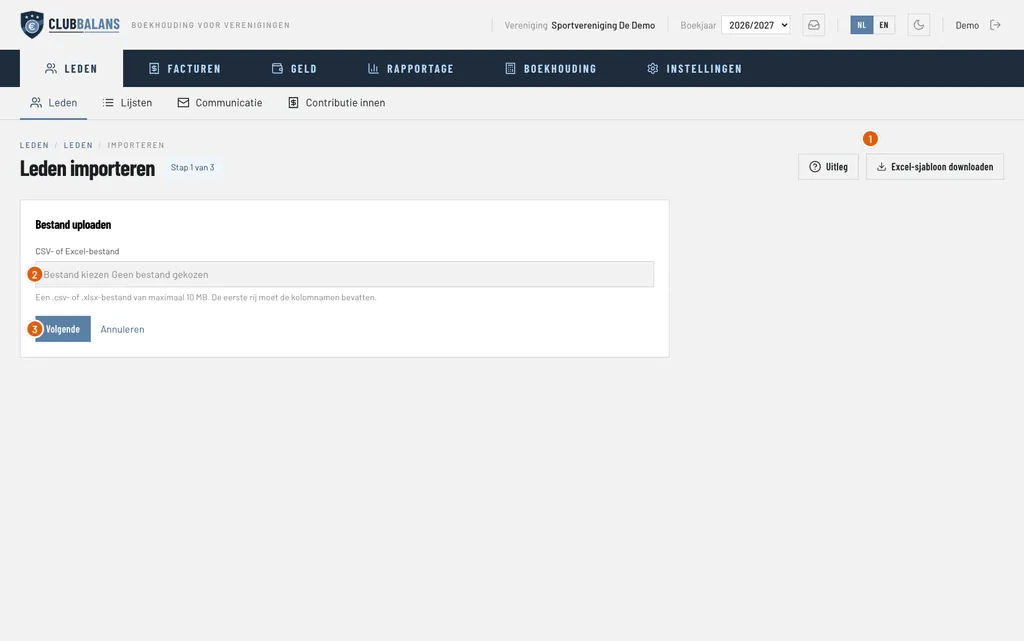
Excel-sjabloon downloaden: een leeg Excel-bestand met een kolom voor elk lidveld, en keuzelijsten waar de keuzes vastliggen. Handig als je nog geen spreadsheet hebt.
CSV- of Excel-bestand: kies hier je bestand (.csv of .xlsx, maximaal 10 MB).
Volgende: leest het bestand in en brengt je naar de koppeling van de kolommen. Er wordt nog niets toegevoegd.
Stap 3: koppel de kolommen aan de ledenvelden
Nu zie je elke kolom uit je bestand met de eerste drie waarden als voorbeeld. Rechts kies je bij elke kolom in welk veld van ClubBalans die waarde terechtkomt. Veelgebruikte kolomnamen worden vanzelf herkend, dus meestal staat alles al goed.
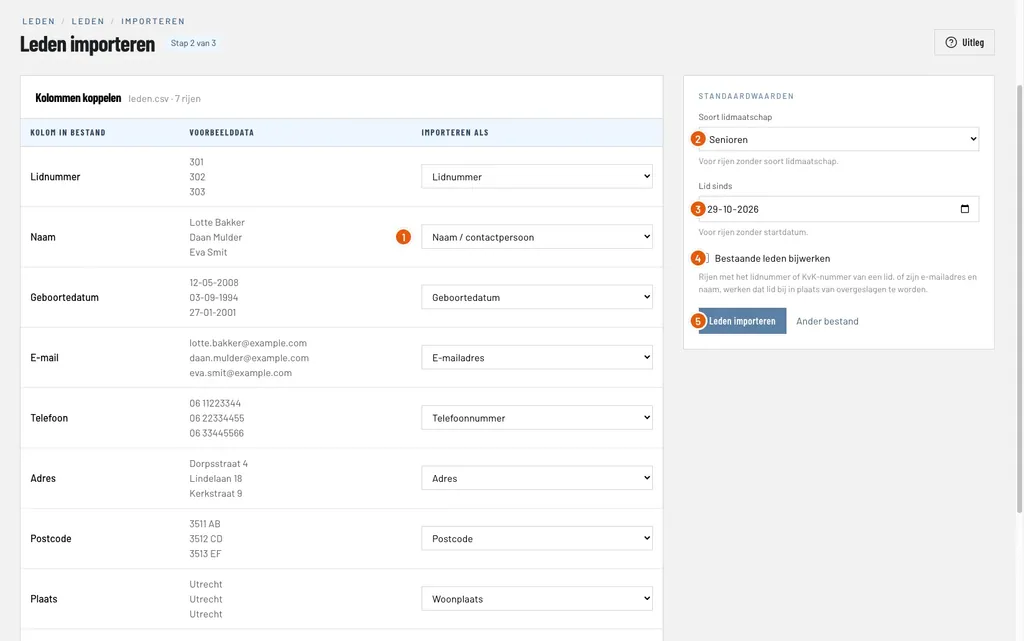
Importeren als: het veld waar de kolom in terechtkomt, hier Naam / contactpersoon. Controleer ze met de voorbeelddata ernaast en pas aan waar het niet klopt. Een kolom die je niet nodig hebt, zet je op Niet importeren.
Soort lidmaatschap: het lidmaatschap voor rijen waar je bestand er geen kolom voor heeft, hier Senioren.
Lid sinds: de startdatum voor rijen zonder eigen datum. In ons voorbeeld staat die wel in het bestand, dus deze datum wordt niet gebruikt.
Bestaande leden bijwerken: staat standaard uit, waardoor leden die al bestaan worden overgeslagen. Zet het aan om hun gegevens aan te vullen met de gevulde cellen uit je bestand.
Leden importeren: voert de import uit. Pas als je hierop klikt, worden de leden toegevoegd.
Scroll je verder naar beneden, dan zie je ook de laatste kolommen van je bestand, zoals Groepen en Lid sinds. Zet Groepen op het veld Groepen: de leden komen dan meteen in de goede teams en commissies.
Stap 4: bekijk het resultaat
Na de import zie je meteen wat er is gebeurd. Het resultaat laat zien hoeveel leden zijn toegevoegd en welke rijen zijn overgeslagen, met het rijnummer en de reden.
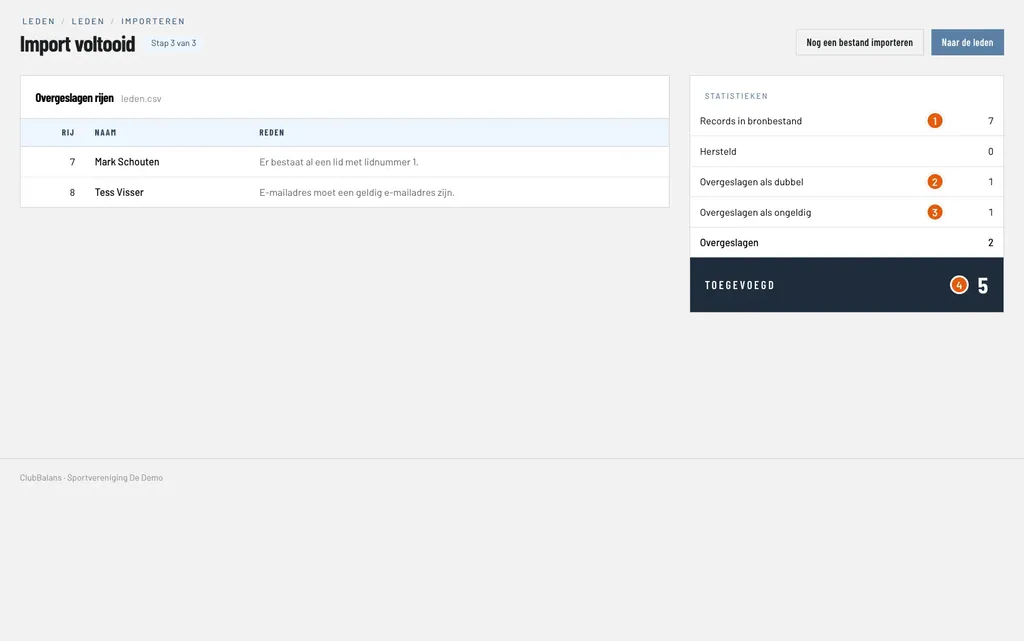
Records in bronbestand: het aantal rijen in je bestand, hier 7.
Overgeslagen als dubbel: leden die al bestonden, hier Mark Schouten met lidnummer 1. Hij wordt niet nog een keer aangemaakt.
Overgeslagen als ongeldig: rijen met onjuiste gegevens, hier Tess Visser met een e-mailadres zonder apenstaartje. Onder Overgeslagen rijen staat per rij de reden.
Toegevoegd: het aantal nieuwe leden, hier 5. Zij staan nu in de ledenlijst met hun lidmaatschap, adres en groepen.
Zijn er rijen overgeslagen? Pas ze aan in je bestand en importeer het opnieuw: de leden die er al in staan, worden dan netjes overgeslagen, en alleen de verbeterde rijen komen erbij.
Goed om te weten
- Je abonnement bepaalt hoeveel leden je kunt toevoegen. Zijn er geen plekken meer vrij, dan worden de laatste rijen overgeslagen met de reden dat het abonnement vol is. Een beheerder koopt extra leden bij op de pagina Abonnement.
- Een rij met een einddatum (Lid tot) wordt een oud-lid en neemt geen plek in je abonnement in. Handig voor de ledenhistorie van je vereniging.
- Is je vereniging nieuw bij ClubBalans en heb je geen zin om dit zelf te doen? Dan importeren wij je leden ook gratis: lees meer over de gratis ledenimport.
- Wie leden mag importeren, bepaal je per rol. Lees meer over rollen en rechten.
- Heb je maar één lid toe te voegen? Dat doe je sneller met het formulier voor een nieuw lid.
- Zijn je leden binnen, dan inner je de contributie voor iedereen tegelijk.