ClubBalans
4 stappen

Pinuitbetalingen verwerken met Scan en herken

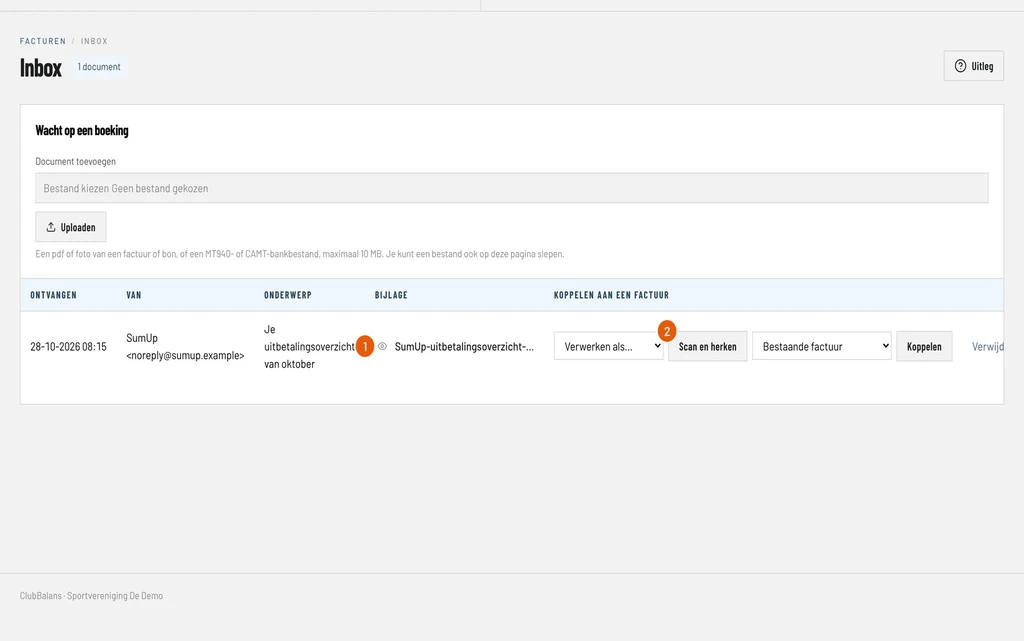
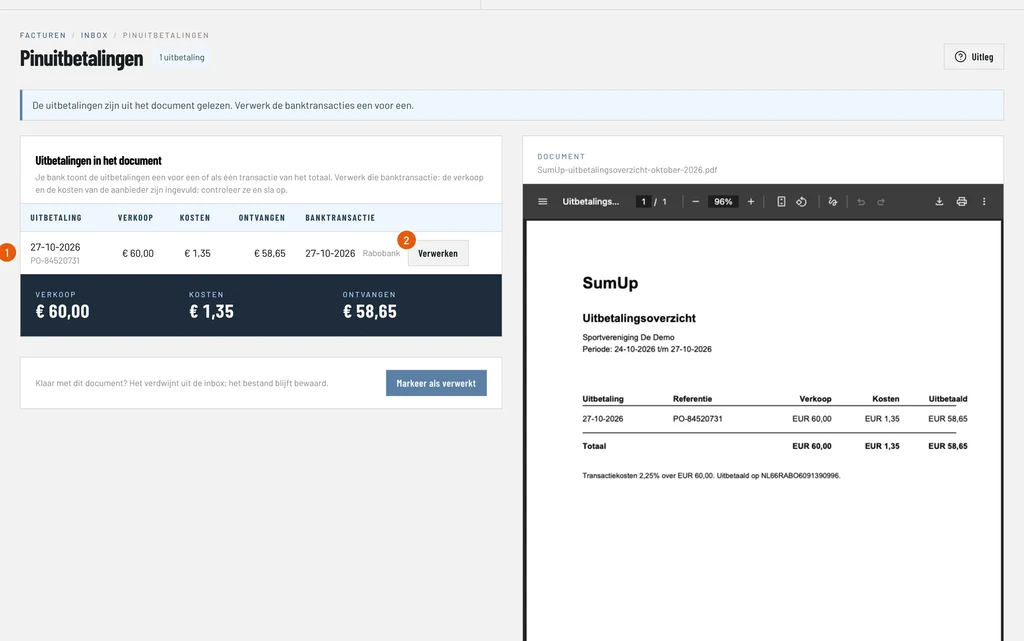
Een betaalprovider betaalt de pinbetalingen in één keer uit, minus zijn kosten, en stuurt daar een uitbetalingsoverzicht bij. Dat overzicht kun je overtikken, maar met Scan en herken leest AI het voor je: je krijgt de verkoop, de kosten en het uitbetaalde bedrag van elke uitbetaling, en ClubBalans zoekt zelf de banktransactie erbij. Bij elke stap zie je een scherm met voorbeeldgegevens.

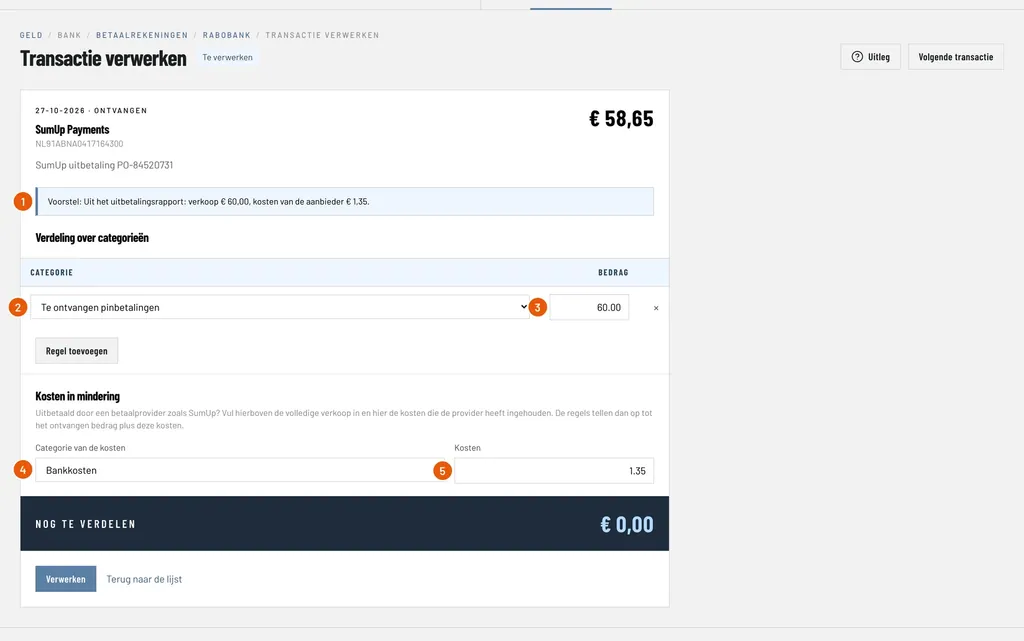
Ons voorbeeld: op zaterdag 24 oktober 2026 is in de kantine van Sportvereniging De Demo voor € 60,00 met pin betaald. Op dinsdag 27 oktober schrijft SumUp € 58,65 bij: € 60,00 min € 1,35 kosten. Dat de verkoop al is geboekt, lees je in de uitleg over pinbetalingen boeken. Scan en herken staat al aan, zie facturen scannen.

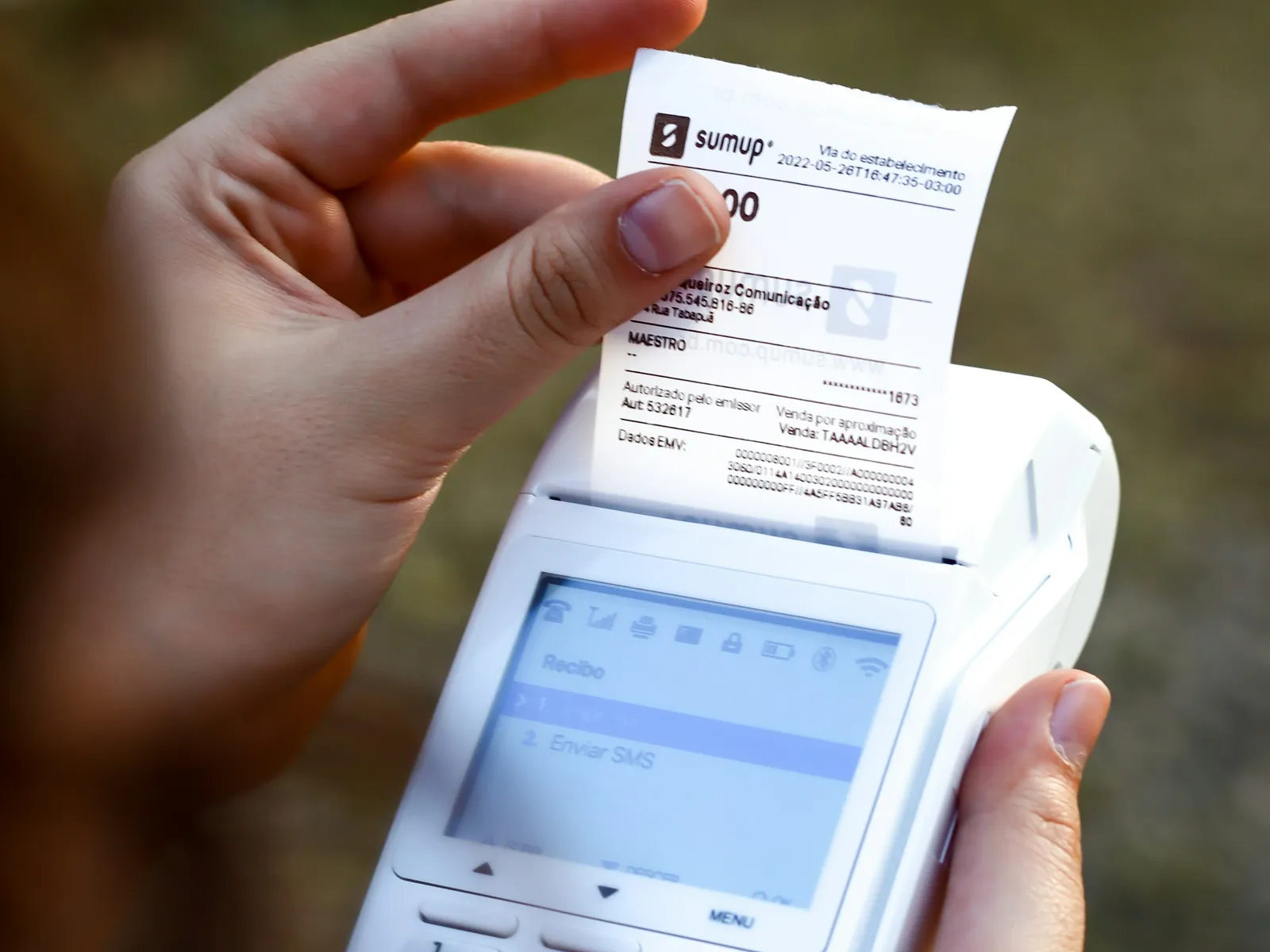
Een hand met de bon van een pinterminal
Vragen

Veelgestelde vragen

Welke betaalproviders werken?

Scan en herken leest het uitbetalingsoverzicht van een betaalprovider voor pinbetalingen, zoals SumUp, Mollie, Adyen of Stripe. Het is geschikt voor een pdf of foto van het overzicht. Lukt het lezen niet, dan kun je de banktransactie gewoon zelf verwerken.

Wat kost het?

Hetzelfde als een factuur: € 0,10 per herkend document, inclusief btw. Een document dat niet gelezen kan worden kost niets.

Moet de verkoop al zijn geboekt?

Ja. De pinbetalingen boek je eerst als dagomzet, zodat het saldo van Te ontvangen pinbetalingen klopt. De uitbetaling boekt dat saldo vervolgens weg. Zie de uitleg over pinbetalingen boeken.

Wat als de bank de uitbetalingen als één bedrag toont?

Dat komt vaak voor. Op het scherm met de uitbetalingen staat dan een blok met die ene banktransactie en de knop Verwerk het totaal. De verkoop en kosten van alle uitbetalingen samen zijn dan al ingevuld.

Waarom staat er bij een uitbetaling dat de banktransactie niet gevonden is?

Dan staat de uitbetaling nog niet op je bankafschrift in ClubBalans. Importeer eerst het afschrift met die uitbetaling. ClubBalans zoekt de transactie met precies het ontvangen bedrag, hooguit een week na de uitbetaling.

Wordt er automatisch geboekt?

Nee. Je krijgt een voorstel op het scherm waar je de banktransactie verwerkt en er wordt pas geboekt als je op Verwerken klikt.

Kan ik Scan en herken in de democlub proberen?

Nee, de democlub kan geen documenten scannen. In je eigen proefperiode kun je het aanzetten bij Abonnement.

Meer hierover

4 stappen

Leden aanmaken

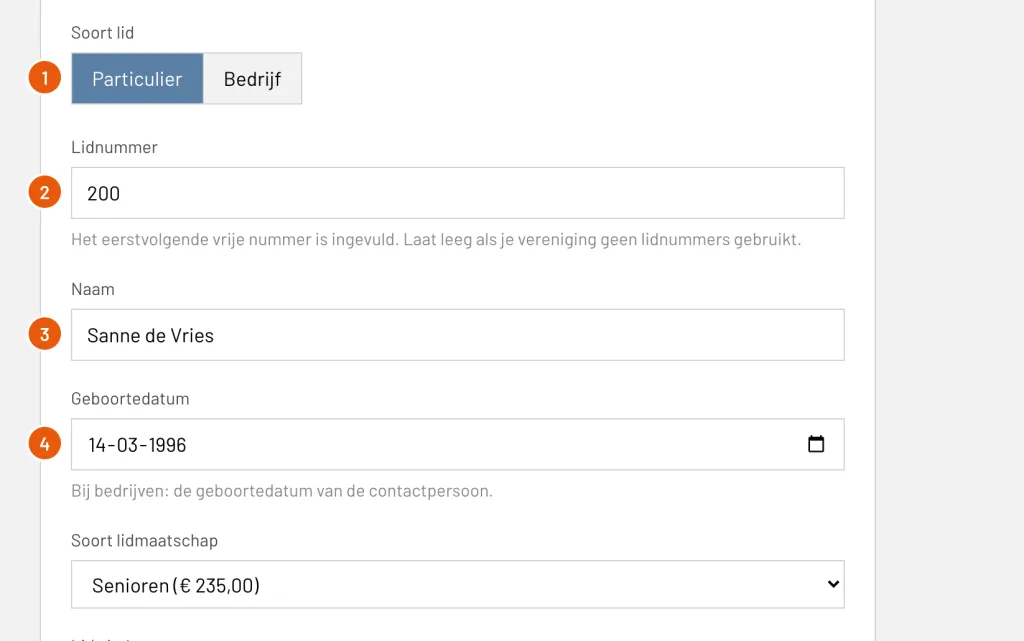
De eerste velden van het formulier voor een nieuw lid: soort lid, lidnummer, naam en geboortedatum

Voeg een particulier of zakelijk lid toe met lidmaatschap, contactgegevens en groepen, en controleer het resultaat. Met voorbeeldgegevens en een schermafbeelding bij elke stap.

Lees de uitleg
4 stappen

Leden importeren

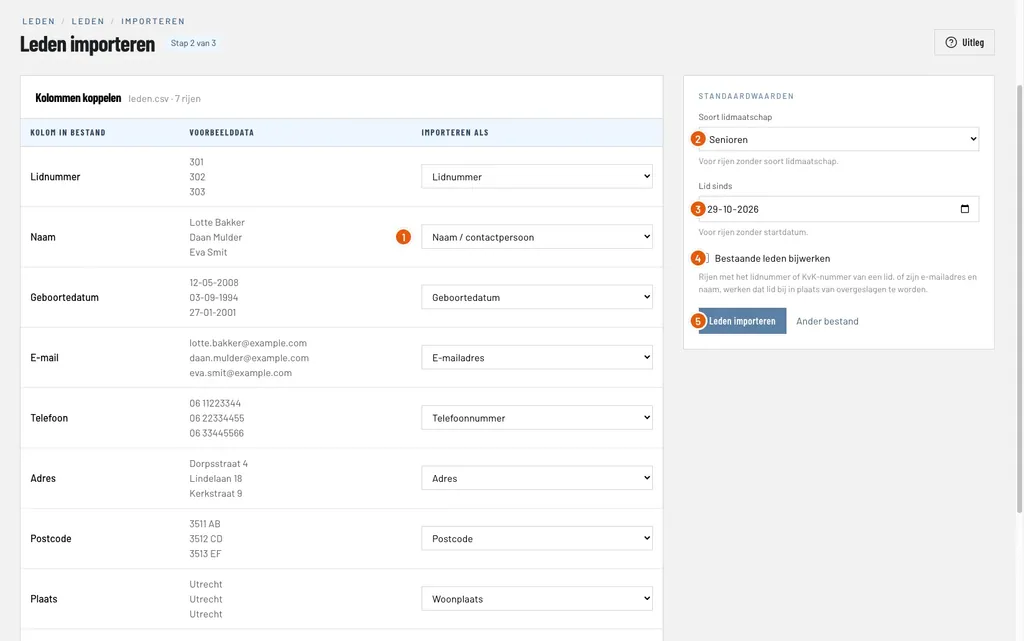
De tweede stap van de ledenimport, met de kolommen van het bestand gekoppeld aan ledenvelden en de standaardwaarden

Importeer de leden van je vereniging uit een Excel- of CSV-bestand, koppel de kolommen aan de ledenvelden en controleer wat er is toegevoegd en wat is overgeslagen. Met voorbeeldgegevens en een schermafbeelding bij elke stap.

Lees de uitleg
6 stappen

De ledenomgeving instellen

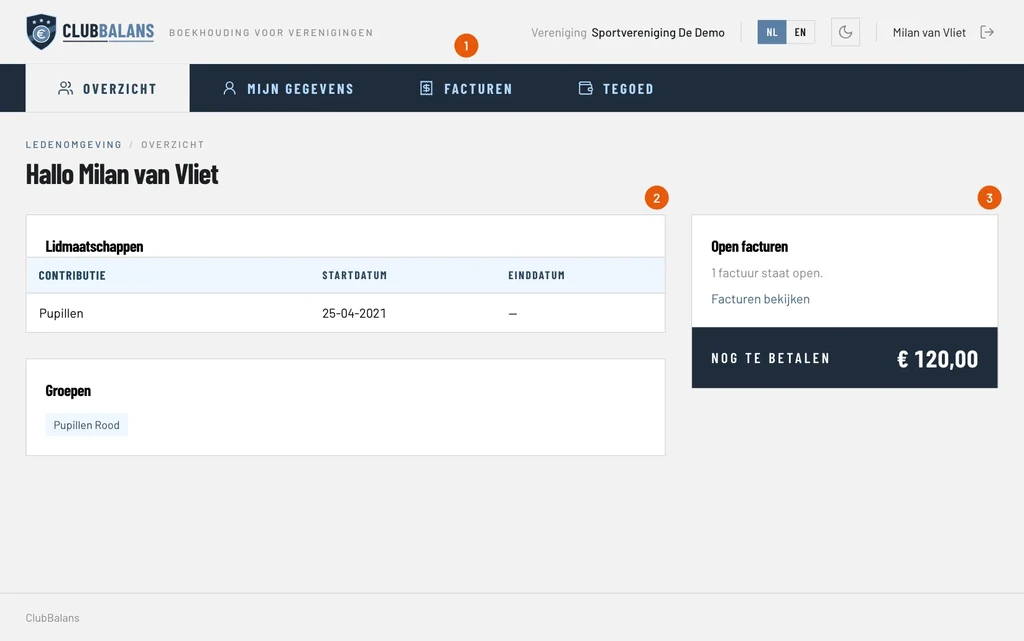
Het overzicht van de ledenomgeving met de lidmaatschappen, de groepen en de open facturen

Zet de ledenomgeving aan, laat een lid inloggen met een link in zijn e-mail en zie wat leden zelf kunnen opzoeken en wijzigen. Met voorbeeldgegevens en een screenshot van elke stap.

Lees de uitleg
5 stappen

Pinbetalingen handmatig verwerken

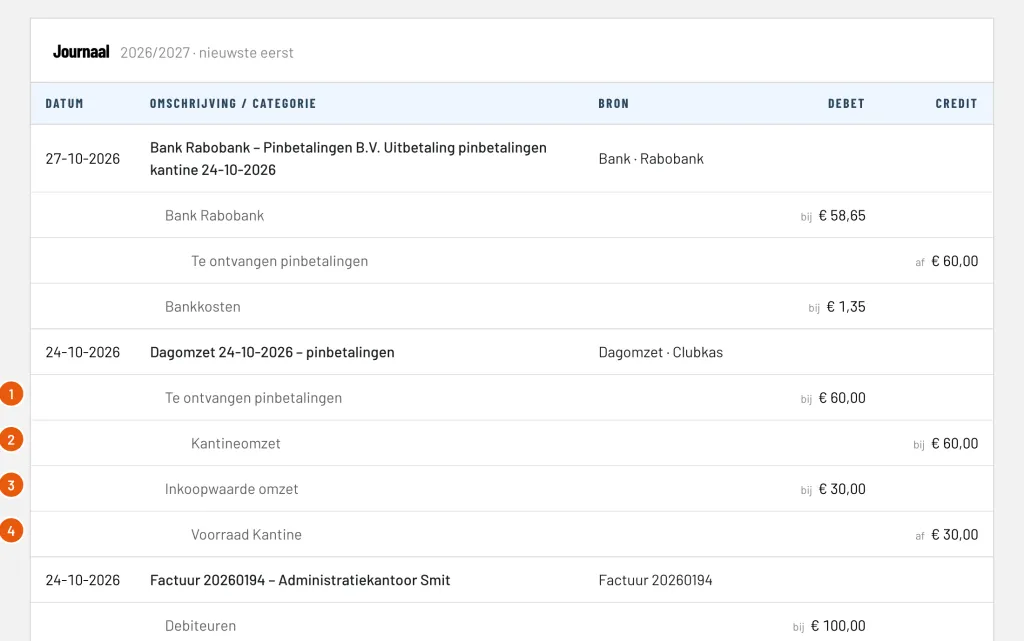
De boeking van de pinbetalingen: de verkoop op de kantineomzet en de inkoopwaarde op de voorraad

Voer de pinbetalingen van de kantine in als dagomzet, verwerk de uitbetaling van de betaalprovider met de kosten en controleer het resultaat. Met voorbeeldgegevens en een schermafbeelding bij elke stap.

Lees de uitleg
4 stappen

Contributie innen

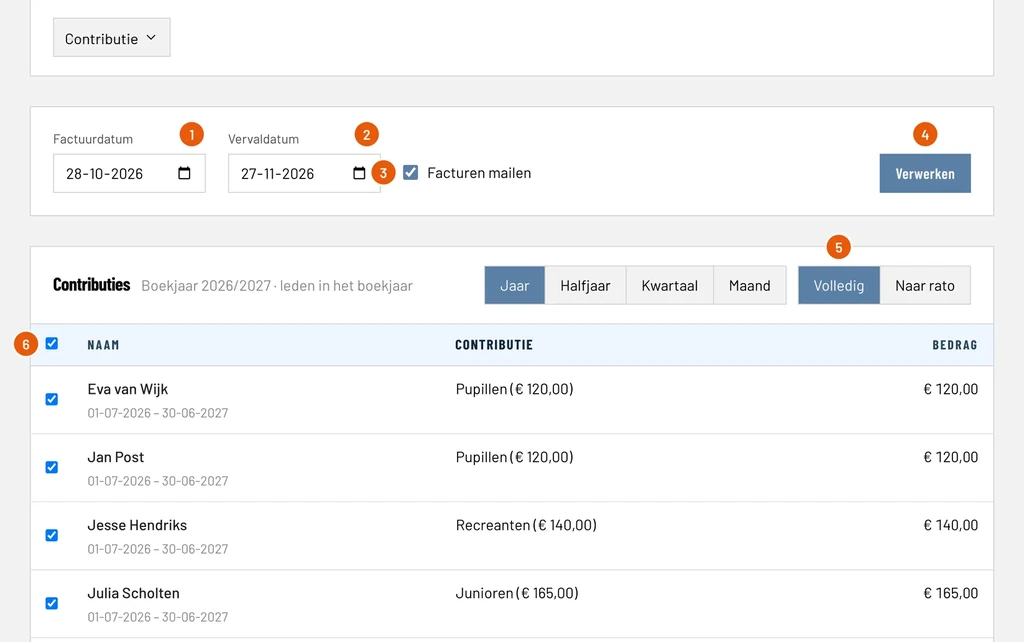
Contributie innen met de datums, de keuze om de facturen te mailen en de leden die gefactureerd worden

Maak de contributiefacturen van alle leden in één run, mail ze en stuur herinneringen voor de facturen die onbetaald blijven. Met voorbeeldgegevens en een schermafbeelding bij elke stap.

Lees de uitleg
4 stappen

Bankafschriften verwerken

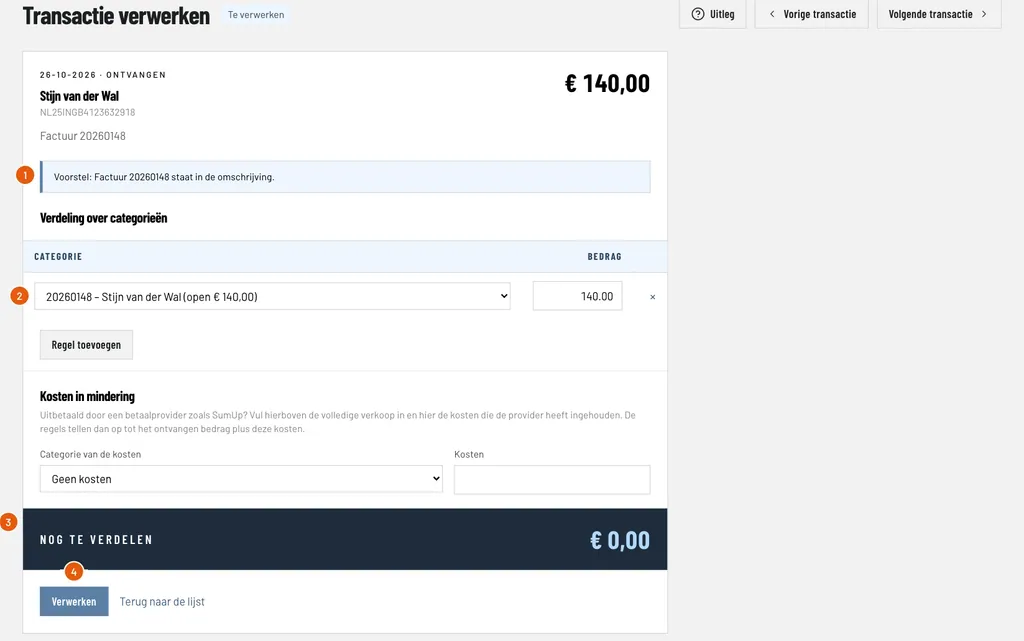
Een betaling van een lid verwerken: het voorstel, de factuur die wordt betaald en het bedrag dat nog verdeeld moet worden

Importeer een bankafschrift, laat ClubBalans voorstellen hoe elke betaling wordt geboekt en verwerk betalingen van leden en leveranciers. Met voorbeeldgegevens en een schermafbeelding bij elke stap.

Lees de uitleg
4 stappen

Inkoopfacturen boeken

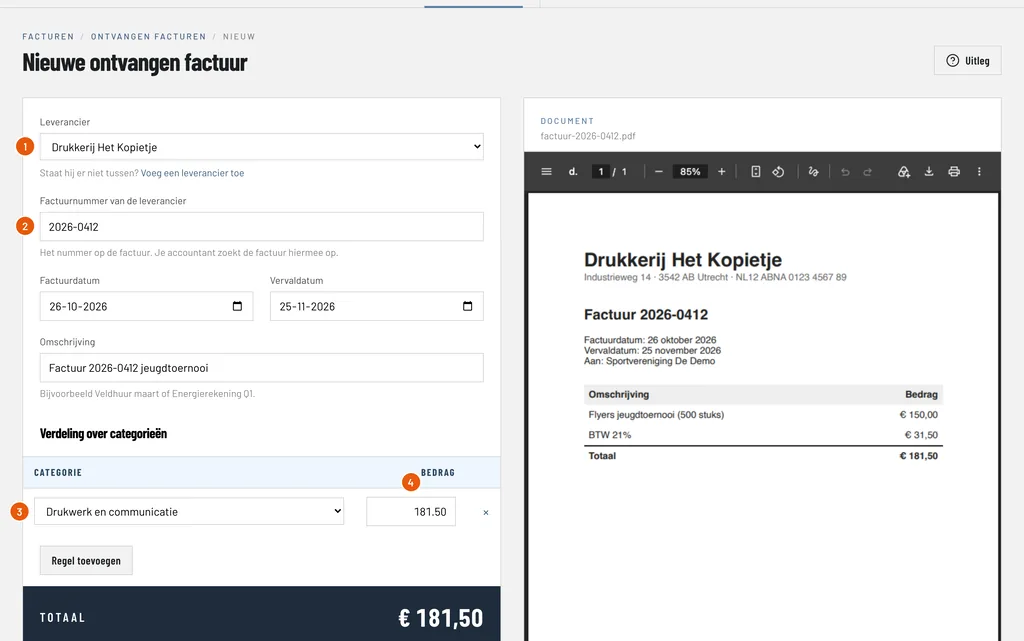
Een ontvangen factuur boeken, met de factuur uit de inbox naast het formulier

Ontvang facturen van leveranciers in de factuurinbox, boek ze met de factuur naast het formulier en betaal ze. Met voorbeeldgegevens en een schermafbeelding bij elke stap.

Lees de uitleg
4 stappen

Dagomzet boeken

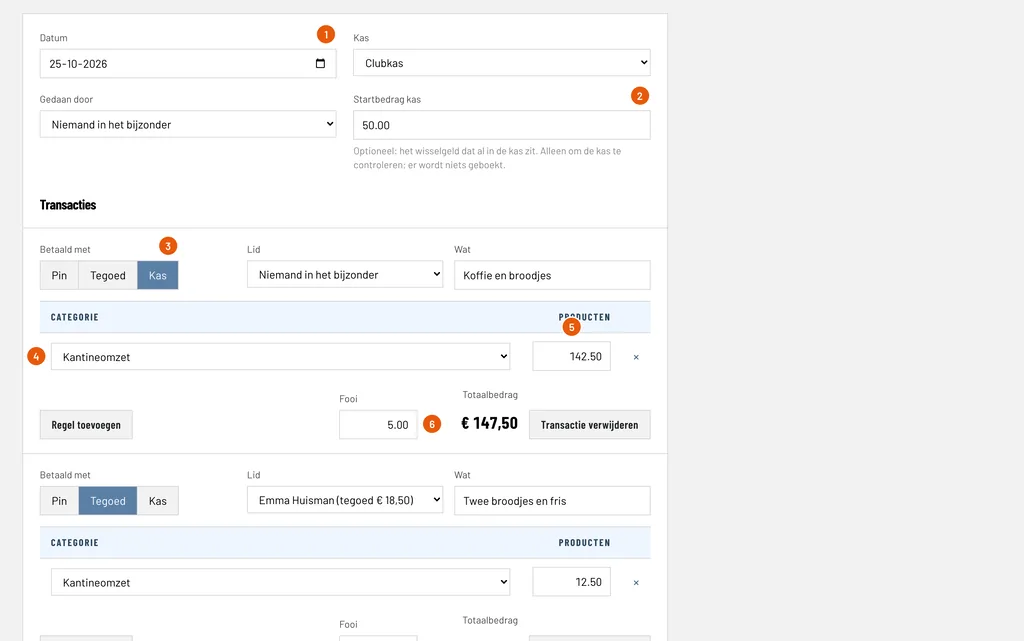
Het formulier voor dagomzet met de datum, het startbedrag van de kas en de eerste transactie die contant is betaald, met een fooi

Voer de verkoop van een dag in één keer in, contant, van tegoed of met pin, met fooien en een kasopname. Met voorbeeldgegevens en een schermafbeelding bij elke stap.

Lees de uitleg
4 stappen

Tegoed van leden

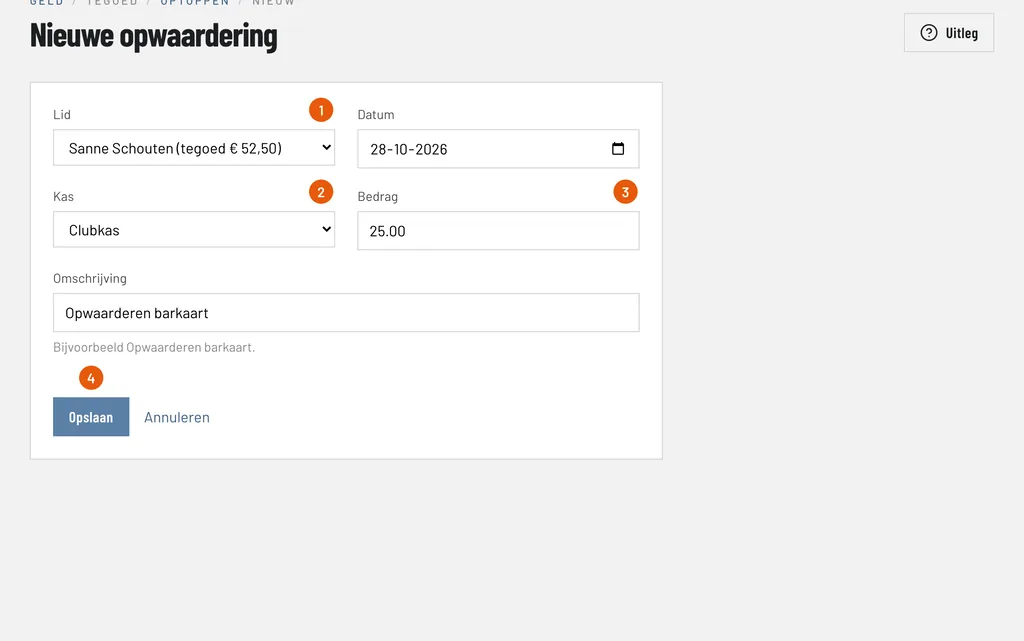
Het formulier om het tegoed van een lid op te waarderen met contant geld, met het lid, de kas en het bedrag

Stel tegoed in, waardeer het op met contant geld, geef het uit aan de bar en zie wat elk lid nog heeft. Met voorbeeldgegevens en een schermafbeelding bij elke stap.

Lees de uitleg
5 stappen

Voorraad bijhouden

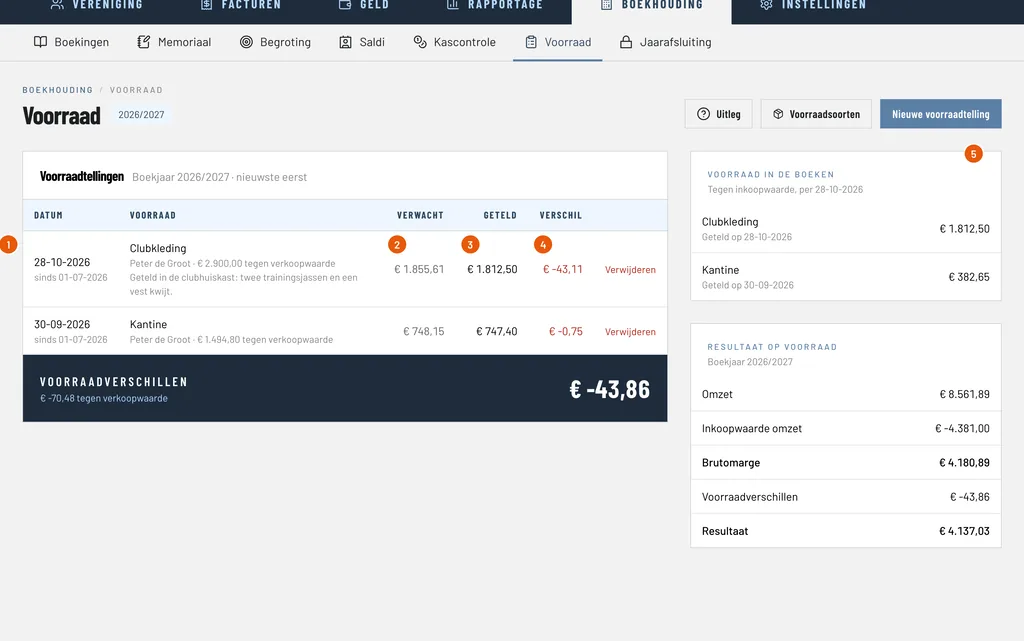
De voorraadtellingen met de verwachte voorraad, de getelde voorraad en het verschil, en de voorraad in de boeken

Stel een voorraadsoort in met inkoop- en verkoopprijs, zie hoe de marge wordt berekend, hoe elke verkoop de voorraad verlaagt en hoe een telling laat zien wat er zoek is. Met voorbeeldgegevens en een schermafbeelding bij elke stap.

Lees de uitleg
4 stappen

Het boekjaar afsluiten

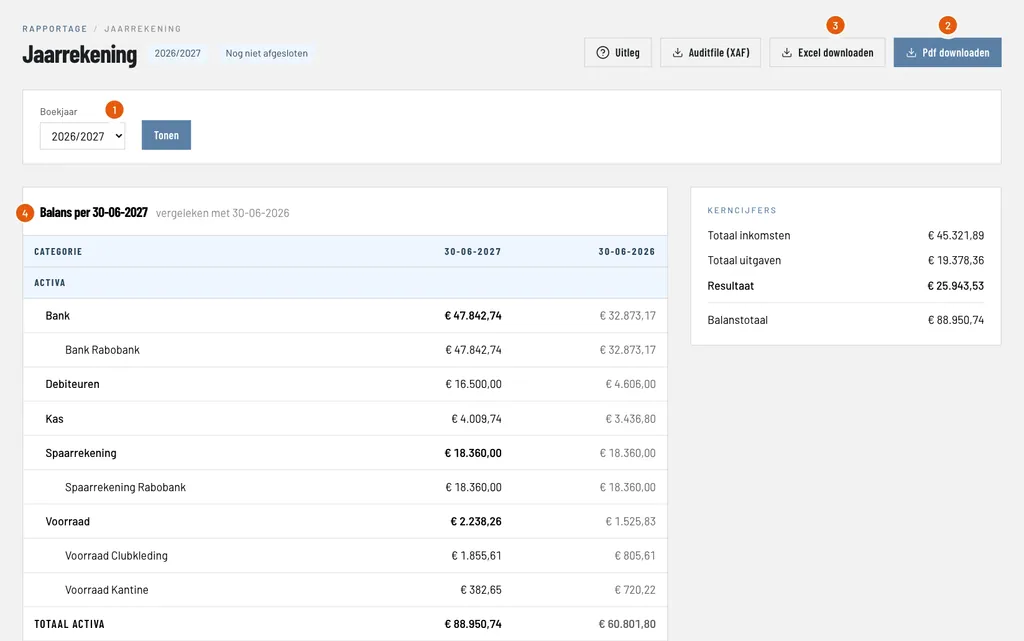
De jaarrekening met de keuze van het boekjaar, de balans en de knoppen voor de pdf en de Auditfile

Controleer de jaarrekening, download de pdf en de Auditfile, sluit het boekjaar af en begin het volgende. Met voorbeeldgegevens en een schermafbeelding bij elke stap.

Lees de uitleg
4 stappen

Facturen scannen

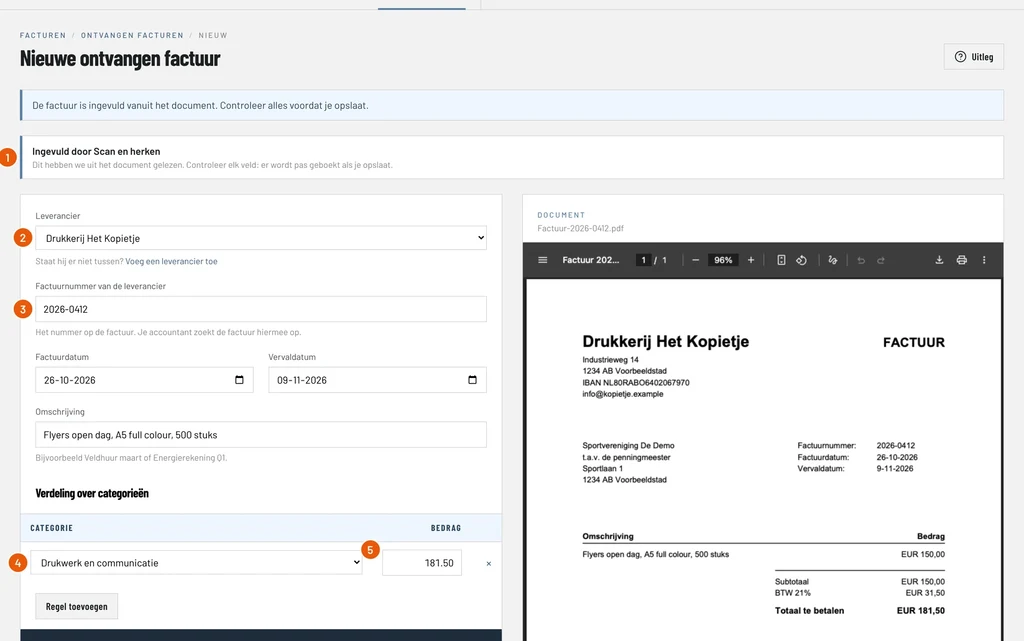
Het boekingsscherm ingevuld door Scan en herken, met de leverancier, het factuurnummer, de datums en de categorie naast de factuur

Zet Scan en herken aan, laat AI een factuur uit de inbox lezen, controleer het voorstel en boek hem. Met voorbeeldgegevens en een schermafbeelding bij elke stap.

Lees de uitleg
4 stappen

Je leden mailen

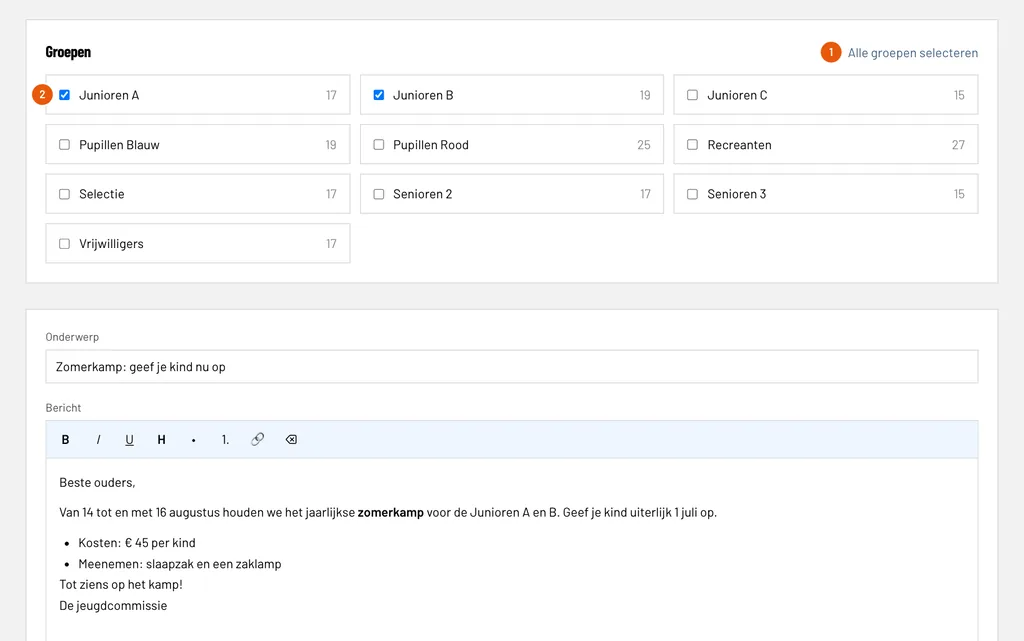
Het formulier voor een nieuwe mailing met de groepen om uit te kiezen, elk met het aantal e-mailadressen

Kies de groepen, schrijf de mail, verstuur hem na een controle en volg de verzending per e-mailadres. Met voorbeeldgegevens en een screenshot bij elke stap.

Lees de uitleg
4 stappen

Leningen boeken

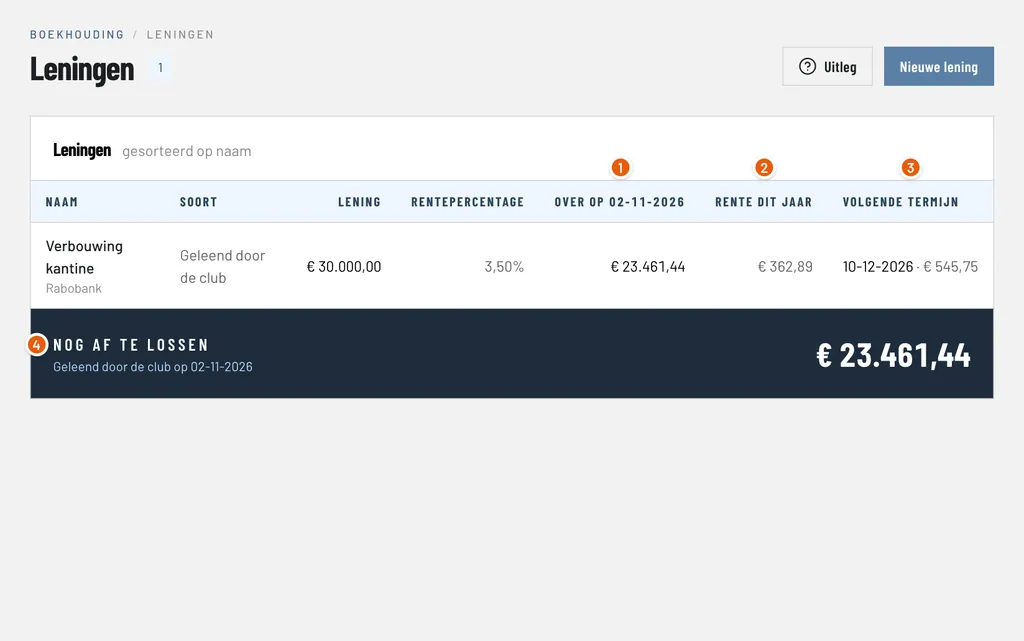
Het overzicht van de leningen met de schuld die nog openstaat, de rente van dit jaar en de volgende termijn

Voeg een lening toe met haar aflosschema, verwerk de termijnen vanaf het bankafschrift met de aflossing en de rente al gesplitst, en zie wat er nog af te lossen is. Met voorbeeldgegevens en een screenshot van elke stap.

Lees de uitleg
4 stappen

Notificaties instellen

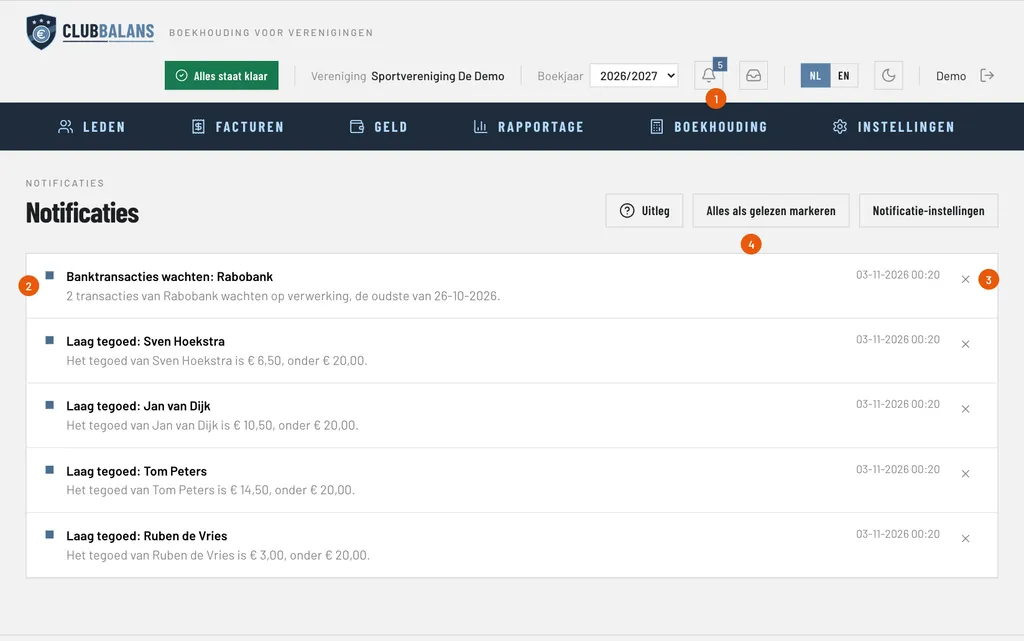
Het notificatiecentrum met het belletje en het aantal ongelezen notificaties, en een lijst met notificaties

Maak een regel die een rol of gebruiker notificeert, test hem, lees je notificaties bij het belletje en kies of je ze in ClubBalans, per e-mail of allebei krijgt. Met voorbeeldgegevens en een schermafbeelding van elke stap.

Lees de uitleg

Kantine, tegoed en voorraad

Kantineomzet in de kas, tegoed dat leden opwaarderen, en voorraadtellingen die de marge van de bar laten zien.

Lees meer

Bank en kas

Importeer bankafschriften en ClubBalans stelt bij elke betaling de juiste factuur voor. Houd kassen bij en tel de kas.

Lees meer

Breng de boeken van je vereniging in balans

Geen betaalgegevens nodig. Je vereniging staat binnen een minuut klaar.

Probeer 14 dagen gratis

Stel een vraag

We antwoorden per e-mail.

Voordat je weggaat

Probeer ClubBalans 14 dagen gratis

Je hebt geen betaalgegevens nodig. Begin met je leden.