
Stap 1: importeer het bankafschrift
Download in het internetbankieren van je bank een afschrift in MT940- of CAMT.053-formaat. Ga in ClubBalans naar Geld, kies onder Bank Importeren en kies het bestand.
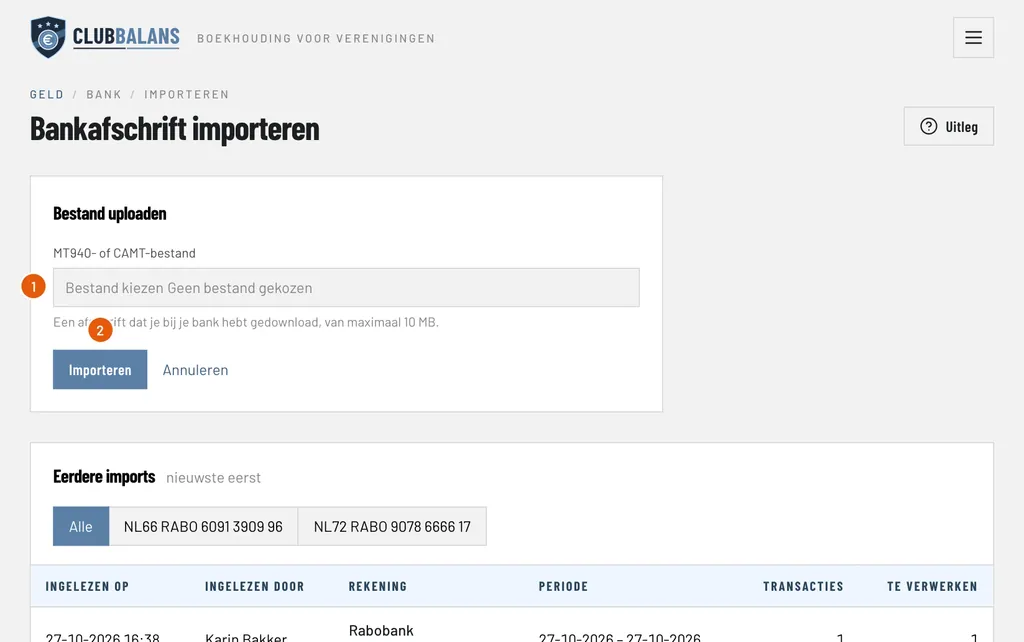
Bestand: kies het afschrift dat je bij je bank hebt gedownload, van maximaal 10 MB.
Importeren: leest het bestand in. ClubBalans herkent de bankrekening aan het IBAN in het bestand. Staat er een rekening in die de vereniging nog niet heeft, dan vraagt het of je die wilt toevoegen.
Onder het formulier staan de eerdere imports, met wie ze heeft ingelezen en hoeveel transacties er nog te verwerken zijn. Een import boekt nog niets: de transacties staan alleen klaar. Transacties die je al eerder hebt geïmporteerd worden overgeslagen, dus overlappende periodes zijn geen probleem.
Stap 2: bekijk wat er te verwerken is
Ga naar Rekening en kies je bankrekening. Het getal naast de naam, hier 10 te verwerken, is het aantal transacties dat nog geboekt moet worden.
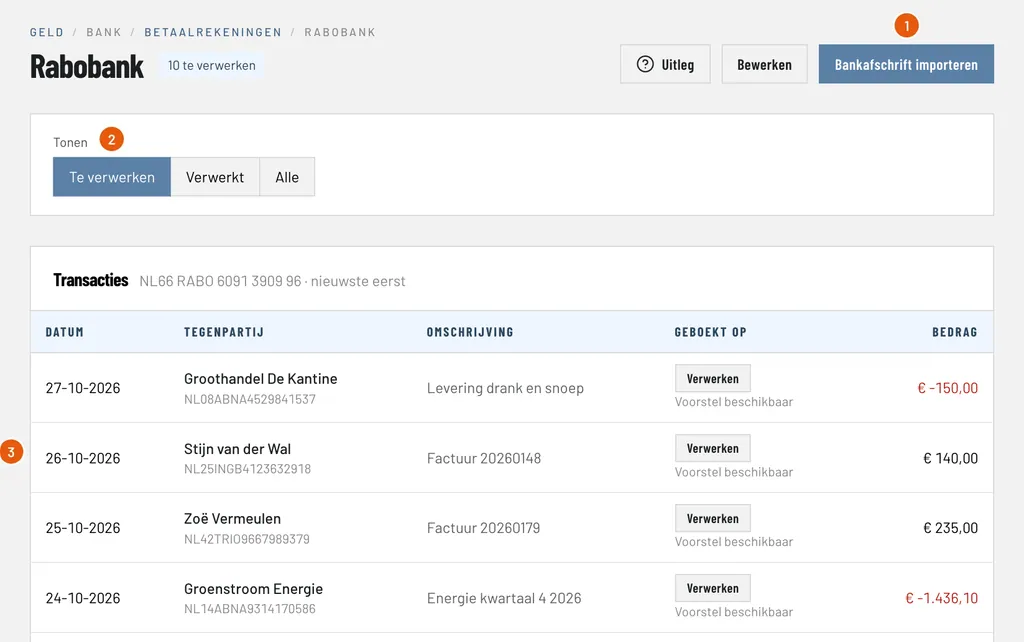
Bankafschrift importeren: de snelste weg naar de import van stap 1, vanuit de rekening zelf.
Tonen: Te verwerken, Verwerkt of Alle. Je begint bij Te verwerken.
Voorstel beschikbaar: bij deze transactie, een betaling van Stijn van der Wal met factuurnummer 20260148 in de omschrijving, heeft ClubBalans al bedacht waar hij op geboekt wordt. Klik op Verwerken om hem te openen.
Stap 3: verwerk de betaling van een lid
Open de transactie van Stijn van der Wal. Bovenaan zie je de gegevens uit het afschrift: de datum, de tegenpartij, de omschrijving en het bedrag.
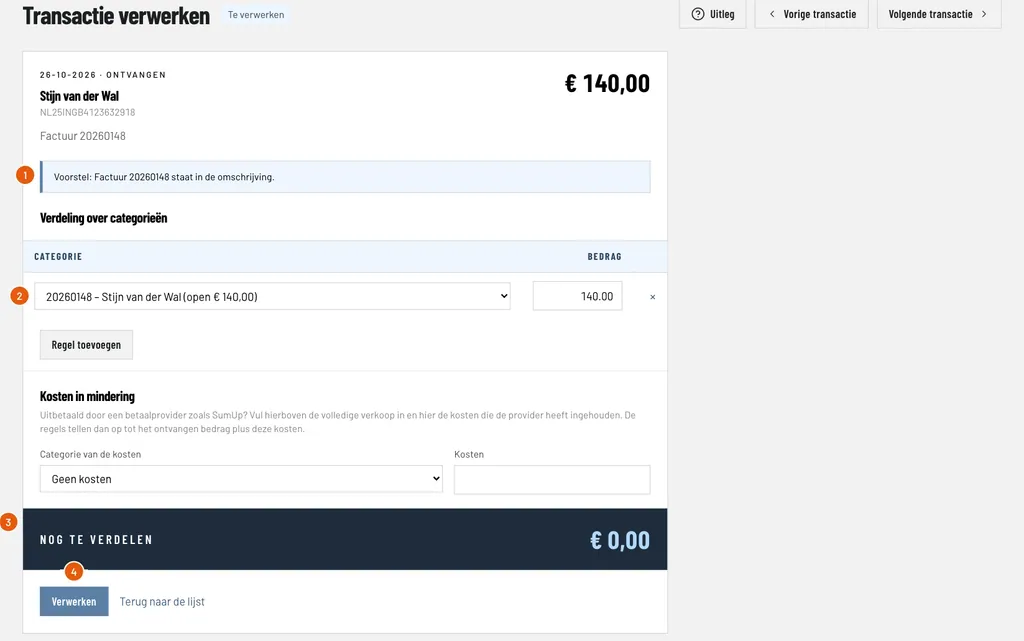
Voorstel: ClubBalans legt uit waarom het dit voorstelt, hier omdat factuur 20260148 in de omschrijving staat. Andere redenen zijn het IBAN, het bedrag, of een eerdere boeking van dezelfde tegenpartij.
Verdeling: de regel boekt de betaling op factuur 20260148 van Stijn, met het open bedrag van € 140,00. Je kunt ook een categorie kiezen, bijvoorbeeld Donaties of Sponsoring, of met Regel toevoegen het bedrag verdelen.
Nog te verdelen: dit moet € 0,00 zijn voordat je kunt bewaren. Zo is het hele bedrag van de transactie verwerkt.
Verwerken: boekt de transactie. De factuur staat daarna als betaald en de transactie bij Verwerkt.
Gaat een betaling over meerdere facturen, bijvoorbeeld een ouder die voor twee kinderen betaalt, voeg dan een regel toe per factuur. De betaling wordt dan over beide verdeeld.
Stap 4: verwerk een rekening die je betaalt
Uitgaven werken hetzelfde. Neem de betaling aan Groenstroom Energie van € 1.436,10. De omschrijving noemt geen factuurnummer, maar het IBAN hoort bij een openstaande inkoopfactuur van Groenstroom.
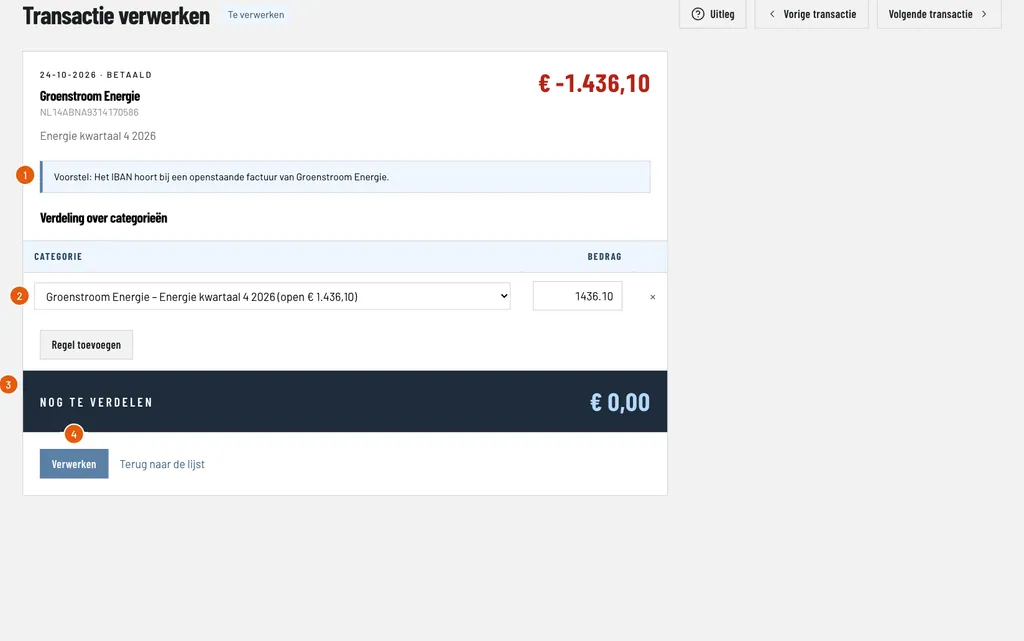
Voorstel: het IBAN hoort bij een openstaande factuur van Groenstroom Energie.
Inkoopfactuur: de regel staat op de inkoopfactuur Energie kwartaal 4 2026, met € 1.436,10 open.
Nog te verdelen: weer € 0,00: de hele betaling is verdeeld.
Verwerken: boekt de betaling en sluit de inkoopfactuur af.
Ontbreekt de inkoopfactuur nog, boek hem dan eerst onder Facturen (bij Ontvangen), of kies bij de transactie rechtstreeks een kostencategorie. Facturen die je per e-mail naar het inboxadres stuurt, vind je in de uitleg over de factuurinbox.
Goed om te weten
- De voorstellen worden slimmer met elke boeking: een tegenpartij die je eerder hebt geboekt, wordt de volgende keer op dezelfde manier voorgesteld.
- Verwerkte transacties blijven zichtbaar onder Verwerkt. Je kunt een verwerking ongedaan maken zolang het boekjaar open is.
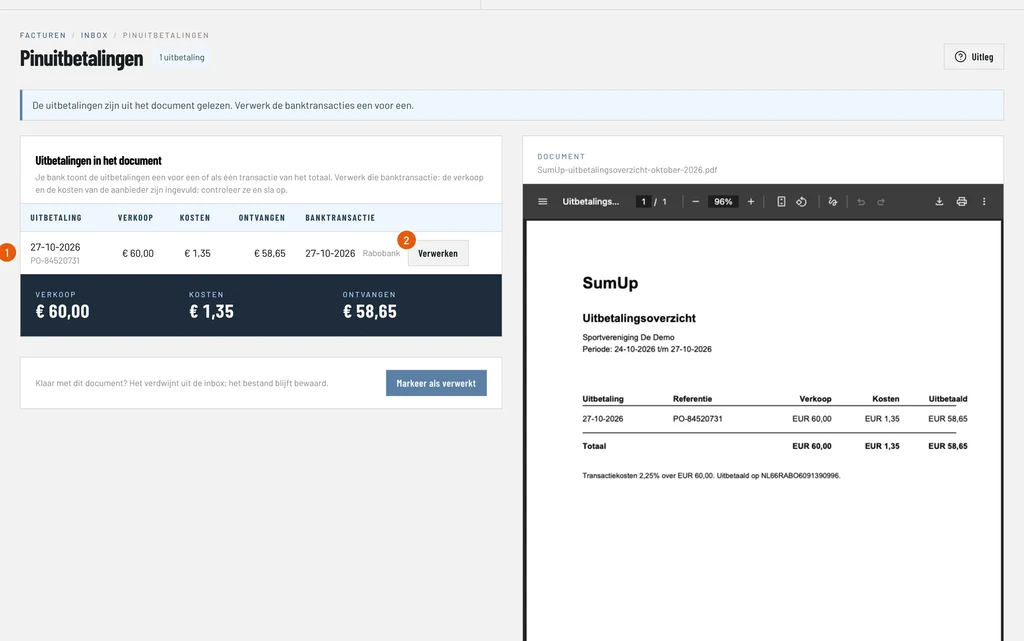
- Betaalt je pinprovider uit, bijvoorbeeld SumUp, dan vul je de kosten in die hij inhoudt. Hoe dat gaat lees je in de uitleg over pinbetalingen boeken.
- Wie bankafschriften mag importeren en verwerken, bepaal je per rol. Lees meer over rollen en rechten.
- Meer over de mogelijkheden vind je bij bank en kas.